



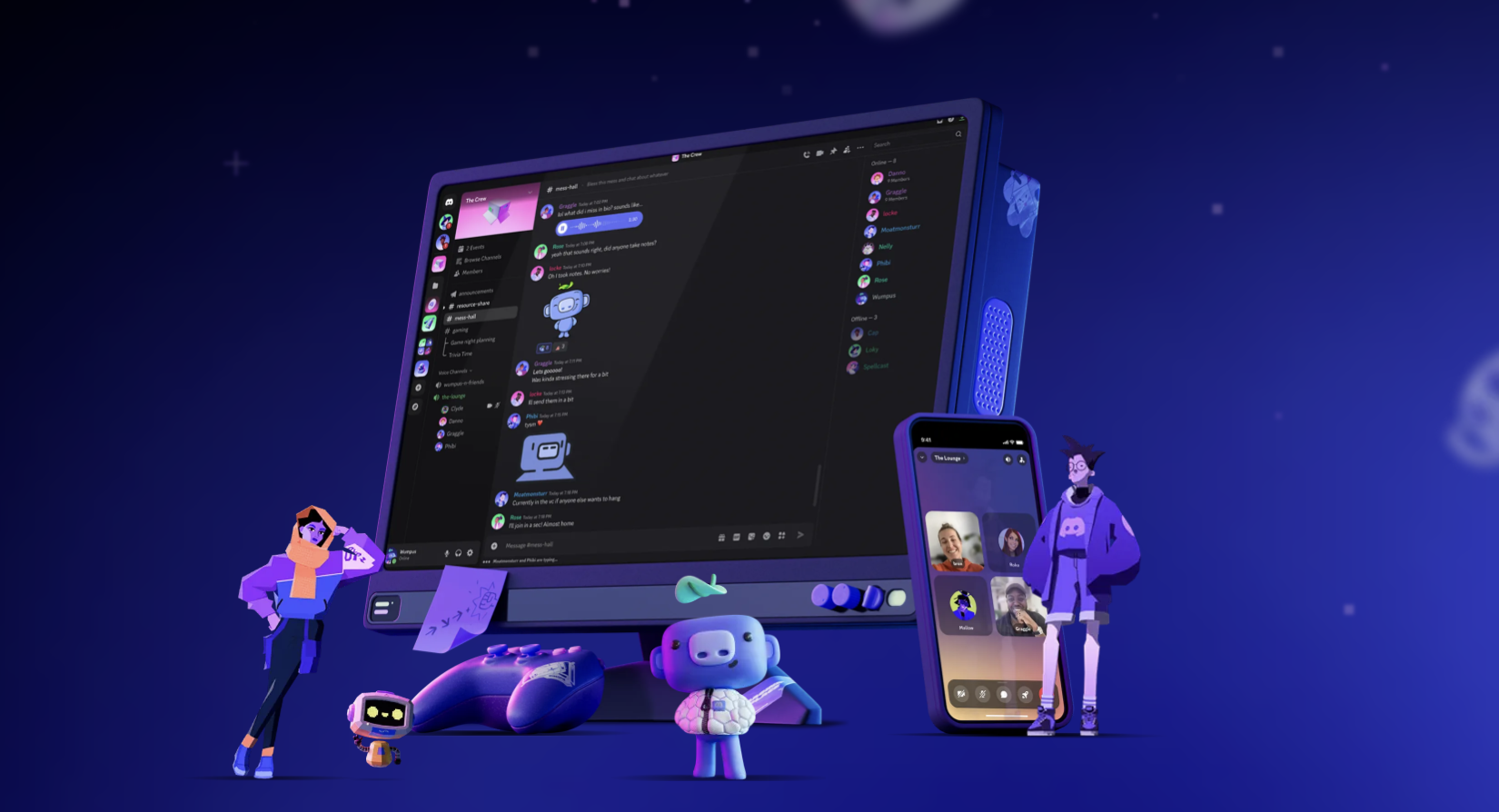
「Discordって何ができるの?」
「ゲーマーに必須って聞くけど、使い方が難しそう…」
このようにお悩みはありませんか? この記事では、無料で使える最強のコミュニケーションツール「Discord」の基本から応用まで、誰にでも分かるように徹底解説します。
始め方からサーバーの立て方、ゲーマー必須の便利機能、そして安全に使うための設定まで、この記事一本ですべて理解できます。 Discordを使いこなし、ゲーム仲間とのコミュニケーションを今よりもっと快適にしてみましょう。ぜひ最後までチェックしてみてください。
この記事のコンテンツ
ゲームで使うディスコード(Discord)とは何か?

ディスコードとは、ゲーマー向けに開発された、無料で高機能なコミュニケーションツールです。主な特徴は、ゲームをしながらでも快適に通話できる軽い動作と、クリアな音質にあります。
もともとはゲーム中の連携をスムーズにするために作られましたが、今ではその便利さからゲーム以外のさまざまなコミュニティでも利用者が増えています。まずはディスコードで何ができるのか、その基本から全体像を掴んでいきましょう。
ディスコード(Discord)でできること
ディスコードでできることの基本は、「ボイスチャット」「テキストチャット」「画面共有」の3つです。これらを活用し、ゲーム仲間とリアルタイムで会話したり、攻略情報をテキストで共有したりできます。
また、自分のゲーム画面を仲間内に配信することも可能です。1対1の通話はもちろん、大人数が参加できる「サーバー」というコミュニティスペースを作って、複数のグループで同時に会話することもできます。これらの主要な機能が、すべて無料で利用できるのがディスコードの大きな魅力と言えるでしょう。
ディスコード(Discord)は無料で使える?
ディスコードの基本的な機能は、すべて無料で利用することが可能です。サーバーの作成や参加、ボイスチャット、テキストチャットといったコミュニケーションに必要な機能に、料金は一切かかりません。
ではどうやって運営しているのかというと、「Nitro」という有料のオプションプランの収益によって支えられています。Nitroに加入すると、より高画質な画面共有や、使える絵文字が増えるなどの特典がありますが、加入しなくてもほとんどの人は無料で十分満足できるでしょう。まずは気軽に無料で使い始めてみましょう。
ディスコード(Discord)はゲーム専用のツールなの?
ディスコードはゲーマーだけのツールではありません。その高い機能性から、今ではさまざまな目的で利用されています。例えば、共通の趣味を持つ人が集まるファンコミュニティや、オンラインでの勉強会、仕事の遠隔チームの連絡手段など、その使い道は多岐にわたります。
特定の話題について話すチャンネルを複数作れるため、話題が混ざることなく快適に交流できるでしょう。あなたの趣味や活動に合ったサーバーを探したり、自分で新しいコミュニティを立ち上げたりして、ディスコードの可能性を広げてみてください。
ディスコード(Discord)とゲーム内ボイスチャットの違い
ディスコード(Discord)とゲーム内ボイスチャットには、以下のような違いがあります。
| ディスコード | ゲーム内VC | |
| 音質 | ○ | △ |
| ゲーム変更時 | 継続可能 | 継続不可 |
| 複数ゲーム利用 | ○ | × |
| コミュニティ管理 | ○ | × |
ディスコードは、ゲームを変更している最中や複数ゲームを利用しても、ボイスチャットを繋いでいる同士ならコミュニケーションが可能です。
一方、ゲーム内ボイスチャットは、それぞれのゲームをプレイしているときだけコミュニケーションができます。
利便性という点ではディスコードのほうが優れているので、使えるようになっておいて損はないでしょう。
ディスコード(Discord)とLINEは何が違う?
ディスコードとLINEでは、使い勝手の良さが変わります。
まず、LINEは個人間の連絡向きで、ゲームをプレイするうえでのコミュニケーションツールとしては不向きです。
一方ディスコードは、通話音質が比較的クリアで画面共有やサーバー・スレッドを立てられるため、ゲームやコミュニティ運営に向いています。
ゲームをプレイすることを中心に考えるなら、ディスコードのほうが使い勝手は良いでしょう。
ディスコード(Discord)はこんな人におすすめ
ディスコードは、ゲーマーからコミュニティでの活用まで広い用途で使えます。
では、どのような使い方をするのが適しているのか、という点ですが、おおよそ以下のようにまとめられます。
| 利用者 | 使い方 |
| FPSプレイヤー | ボイスチャットによる連携 |
| 配信者・ストリーマー | ファンコミュニティ運営 |
| 学生 | ゲーム仲間と交流 |
| 社会人 | オンラインイベント |
| eスポーツ選手 | チーム練習・スクリム |
ボイスチャット以外にもテキストや画面共有といった機能を活用できるので、ディスコード(Discord)はコミュニケーションツールとして有用です。
ディスコード(Discord)アプリの始め方!簡単3ステップで今すぐ使おう
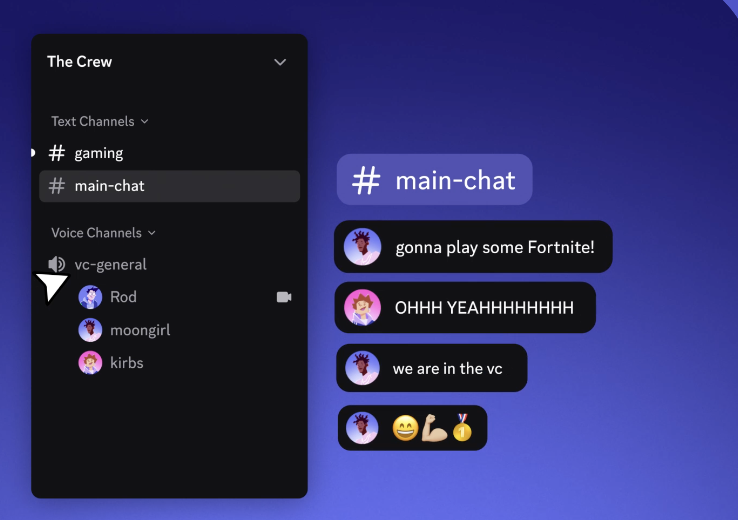
ディスコードを始めるのは、少しも難しくありません。パソコンやスマートフォンがあれば、誰でも簡単な3つのステップで、すぐに使い始めることが可能です。公式サイトやアプリストアのデザインも分かりやすく、直感的な操作でアカウント作成まで進められるでしょう。
ここでは、アプリの導入からアカウント作成、そして初期設定までの流れを具体的に解説します。この手順に沿って、あなたも今すぐディスコードの世界に飛び込んでみましょう。
①ディスコードアプリをダウンロード・インストール
まずはディスコードのアプリをお使いのデバイスに導入しましょう。PC(パソコン)の場合は、ディスコードの公式サイトにアクセスし、お使いのOS(WindowsまたはMac)に合わせたインストーラーをダウンロードします。ダウンロードしたファイルを開き、画面の指示に従うだけでインストールは完了です。
スマートフォンの場合は、iPhoneならApp Store、AndroidならGoogle Playストアで「Discord」と検索し、アプリをインストールしてください。どのデバイスでも数分で準備が整うはずです。
②アカウント作成と初期設定のやり方
アプリのインストールが完了したら、次にアカウントを作成します。アプリを起動すると表示される「登録」ボタンから、メールアドレス、ユーザー名、パスワード、生年月日を入力しましょう。入力したメールアドレスに認証用のメールが届くので、メール内の指示に従って認証を完了させればアカウント作成は完了です。
その後、アイコン画像の設定や、他のサービスとの連携などの初期設定も可能ですが、これらは後からでも変更できます。まずは基本情報だけ登録して、始めてみてください。
③スマホ版とPC(パソコン)版の違いは?
ディスコードは、スマホ版とPC版で基本的な機能に大きな違いはありません。どちらのデバイスからでも、チャットや通話、サーバーへの参加が可能です。ただし、PC版の方が画面が広く、サーバーの細かい設定や管理、Botの導入といった高度な操作はしやすいと言えるでしょう。
一方、スマホ版は場所を選ばずに手軽に使えるのが魅力です。普段はPCでじっくり使い、外出先ではスマホで通知を確認するなど、自分のライフスタイルに合わせて使い分けてみるのがおすすめです。
ディスコード(Discord)の基本的な使い方!これを覚えればOK
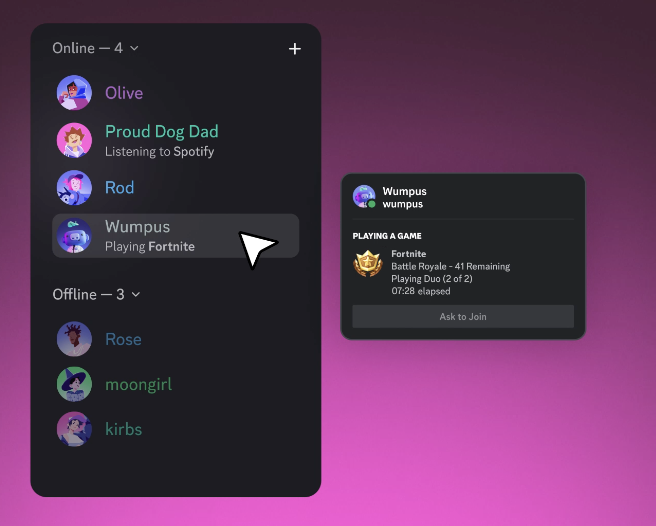
アカウントの準備ができたら、いよいよディスコードの基本的な使い方をマスターしていきましょう。覚えるべきは「サーバー」「チャット」「フレンド」「画面共有」の4つです。
これさえ押さえておけば、友達とのコミュニケーションに困ることはありません。どれも簡単な操作で使える機能ばかりなので、心配は不要です。ここでは、それぞれの機能についてひとつずつ解説していきます。実際にアプリを操作しながら読み進めてみてください。
サーバーとは?参加・作成する方法
ディスコードにおける「サーバー」とは、友達や同じ趣味を持つ仲間が集まるコミュニティスペースのことです。既存の公開サーバーに参加するには、友達から送られてきた招待リンクをクリックするか、公開サーバーの一覧から探します。
自分でサーバーを新しく作るのも簡単で、画面左側の「+」ボタンから「サーバーを作成」を選び、名前を決めるだけです。自分のサーバーに友達を招待して、専用のチャットや通話の場所を作ってみましょう。
ボイスチャットとテキストチャットのやり方
サーバーに参加すると、その中に「テキストチャンネル」と「ボイスチャンネル」があります。テキストチャンネルは、LINEのような文字での会話を楽しむ場所です。チャンネル名をクリックして、メッセージを入力するだけでチャットに参加できます。
一方、ボイスチャンネルは通話をする場所です。チャンネル名をクリックするだけで、そのチャンネルに参加している人たちとすぐに会話を始められます。マイクのオン・オフ(ミュート)も簡単に切り替えられるので、気軽に利用してみましょう。
フレンド追加とダイレクトメッセージ(DM)
サーバーを介さずに特定の個人とだけ連絡を取りたい場合は、フレンド機能とダイレクトメッセージ(DM)が便利です。フレンドを追加するには、相手のユーザー名と「#」に続く4桁の数字(ディスコードタグ)を教えてもらい、フレンド追加画面で入力します。
相手が承認すればフレンドリストに追加されるでしょう。フレンドになれば、1対1のテキストチャットやボイスチャットがいつでもできるようになります。まずは一緒にゲームを遊ぶ友達をフレンド登録してみてください。
画面共有とGo Liveでゲーム配信もできる
ディスコードの強力な機能のひとつが「画面共有」です。ボイスチャンネルに参加中、自分のPC画面や特定のアプリの画面を、通話相手に見せることができます。この機能を使えば、自分のゲームプレイをリアルタイムで友達に配信する(Go Live)といった使い方が可能です。
やり方が分からない操作を教えてもらったり、一緒に映画を見たりと、活用方法は無限大でしょう。ゲーム配信も特別な機材なしで手軽に始められるので、ぜひ挑戦してみてください。
ディスコード(Discord)を導入するメリット

ディスコードを使うことで得られるメリットは多岐にわたります。特に以下の5点は、個人利用から公式活用まで幅広いシーンで強みとなっています。
- 無料で高品質な通話・チャットが利用できる
- コミュニティ運営に強い機能が揃っている
- ゲームやアプリに不足している連絡機能を補える
- 公式・企業アカウントの情報発信にも活用されている
- マルチデバイス対応で場所を問わず使える
それぞれ詳しく見てみるとしましょう。
無料で高品質な通話やチャットが利用できる
ディスコードの最大の魅力は、無料でありながら高品質な音声通話やテキストチャットが利用できる点です。
音声の遅延が少なく、複数人で同時に会話してもクリアに聞き取れるのは大きな強みと言えます。
さらに、ビデオ通話や画面共有といった機能も備わっており、リモート作業やオンラインイベントでも活躍します。追加料金が発生しないため、学生や個人利用でも気軽に導入できるのが特徴です。
コミュニティ運営に強い機能が揃っている
ディスコードにはサーバーやチャンネルといった仕組みがあり、グループやコミュニティの規模に応じた運営が可能です。
管理者はメンバーに役割(ロール)を付与し、アクセス権限を細かく設定できるため、混乱を防ぎながら効率的に情報共有を進められます。
これにより、大人数でのゲームクランや勉強会、ファンコミュニティまで、スムーズなコミュニケーション環境を整えることができます。
ゲームやアプリに不足している連絡機能を補える
一部のスマホゲームやアプリでは、プレイヤー同士が直接やり取りできるチャット機能が搭載されていないことがあります。
このような場合にディスコードを導入すれば、仲間と作戦を練ったり情報交換をしたりといった連携が容易になります。これにより、チャット機能のないゲームでも仲間とディスコードを通じて連絡を取り合い、より快適にプレイできるようになります。
このように、ゲーム体験を向上させる補完的ツールとしても有効です。
マルチデバイス対応で場所を問わず使える
ディスコードはPC・スマートフォン・タブレットといった複数のデバイスに対応しており、どこからでもアクセス可能です。
アプリ版とブラウザ版の両方が用意されているため、環境に応じた使い分けができます。例えば、外出先ではスマホで通知を受け取り、自宅ではPCで通話や資料共有を行うといった柔軟な利用が可能です。
シームレスに切り替えられる利便性が、多くのユーザーから支持される理由のひとつとなっています。
公式や企業アカウントの情報発信にも活用されている
近年では、ゲームやアプリ運営会社、さらには企業が公式のディスコードサーバーを開設する事例が増えています。
ユーザーはサーバーに参加することで最新情報を受け取れるだけでなく、開発者や運営スタッフと直接交流できるケースもあります。
これにより、公式からの発表がより迅速に伝わり、ユーザー同士の意見交換も活発化します。情報収集の効率を高めるうえでも、ディスコードの導入は大きなメリットと言えるでしょう。
ディスコード(Discord)に危険性はある?安全に使うための設定

ディスコードは便利なツールですが、インターネット上のサービスである以上、使い方を間違えると危険が伴う可能性もあります。知らない人から悪意のあるメッセージが届いたり、個人情報が漏れてしまったりするリスクはゼロではありません。
しかし、ディスコードにはプライバシーを守るための設定がしっかりと用意されています。ここでは、ディスコードを安全に楽しむために、必ず行っておきたい設定や注意点を解説します。自分や大切な人を守るために、しっかりと確認しておきましょう。
知らない人からのDMを防ぐプライバシー設定
知らないアカウントから、一方的にダイレクトメッセージ(DM)が送られてくるのを防ぐ設定は必ず行いましょう。設定画面の「プライバシー・安全」タブにある「サーバーにいるメンバーからのダイレクトメッセージを許可する」という項目をオフにすることをおすすめします。
これをオフにすると、フレンドになっていない人や、同じサーバーにいても自分が許可していない人からのDMを自動でブロックしてくれます。不審なメッセージを受け取るリスクを減らすために、最初に設定しておきたい項目です。
怪しいサーバーやリンクに注意!
ディスコード内外で、見知らぬ人から怪しいサーバーへの招待リンクや、URLリンクが送られてくることがあります。これらの中には、ウイルスに感染させたり、個人情報を盗み取ったりすることを目的とした悪質なものが存在するかもしれません。
「限定アイテムをプレゼント」のような甘い言葉で誘われても、安易にクリックしないようにしましょう。信頼できる友達から送られてきたリンク以外は、基本的に無視するのが安全です。少しでも怪しいと感じたら、触らない勇気を持ってください。
保護者向け!子供の利用で気をつけること
お子さんがディスコードを利用する際は、保護者の方が利用状況を把握し、安全な使い方を一緒に学ぶことが大切です。まずは、知らない人からのDMをブロックするプライバシー設定を必ず行いましょう。
また、どのようなサーバーに参加しているのか、どのような人とコミュニケーションを取っているのかを定期的に確認することも重要です。公開サーバーにはさまざまな人がいることを教え、個人情報(本名、住所、学校名など)を安易に教えないよう、親子でルールを決めておくことをおすすめします。

【応用編】ディスコード(Discord)サーバーの立て方と設定
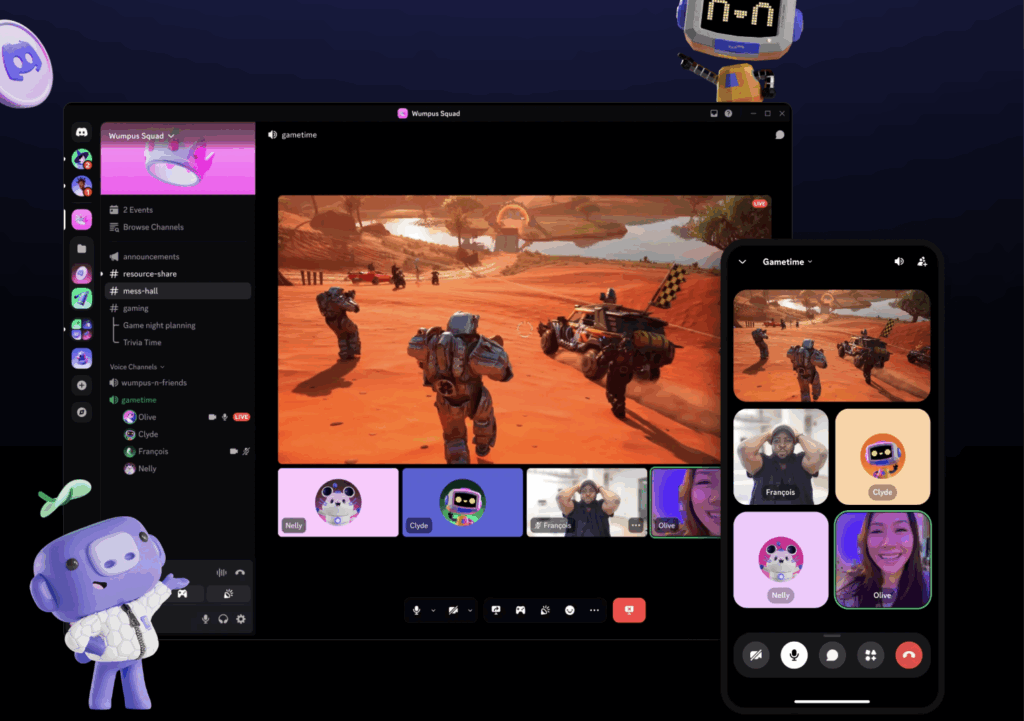
ディスコードの基本操作に慣れてきたら、次は自分だけのサーバーをより快適な空間にするための設定に挑戦してみましょう。ここでは、サーバーを自分で立てて、メンバーが使いやすいように管理する方法を解説します。
チャンネルを整理したり、「ロール」という機能でメンバーの権限を管理したりすることで、大人数のコミュニティでも円滑な運営が可能です。少し難しく感じるかもしれませんが、ひとつずつ設定すれば大丈夫です。あなたの理想のコミュニティ作りを始めてみましょう。
サーバー作成の基本手順
サーバーの作成は、画面左側のサーバーリストにある「+」アイコンをタップし、「オリジナルの作成」を選ぶことから始まります。次に、サーバーの目的(ゲーム、友人、コミュニティなど)を選択し、サーバー名とアイコン画像を設定すれば、基本的なサーバーは完成です。
作成直後は、テキストチャンネルとボイスチャンネルがひとつずつあるだけのシンプルな状態でしょう。ここに、これから解説する方法でチャンネルを追加したり、ルールを設定したりして、自分だけのサーバーを育てていきましょう。
ロール(役割)を設定して権限を管理
「ロール」とは、サーバーに参加しているメンバーに「管理者」「メンバー」「初心者」といった役割を与え、その役割ごとに権限を設定できる機能です。例えば、「管理者」ロールにはメッセージの削除やメンバーの追放権限を与え、「メンバー」ロールには発言のみを許可する、といった細かい設定ができます。
これにより、サーバーの秩序を保ち、荒らし対策にもなるでしょう。サーバー設定の「ロール」タブから新しいロールを作成し、色や権限をカスタマイズしてみてください。
テキスト、ボイスチャンネルの作り方
サーバー内の話題を整理するために、チャンネルを複数作成しましょう。例えば「雑談」「攻略情報」「自己紹介」のように、目的ごとにテキストチャンネルを分けることで、情報が見つけやすくなります。
ボイスチャンネルも同様に、「ゲームA用」「作業用」のように分けることで、利用者が目的の通話にスムーズに参加できます。チャンネルリストの横にある「+」ボタンから、チャンネルの種類(テキストかボイスか)と名前を入力するだけで、簡単に新しいチャンネルを追加することが可能です。
ゲーマー必須!ディスコード(Discord)を使いこなす便利機能
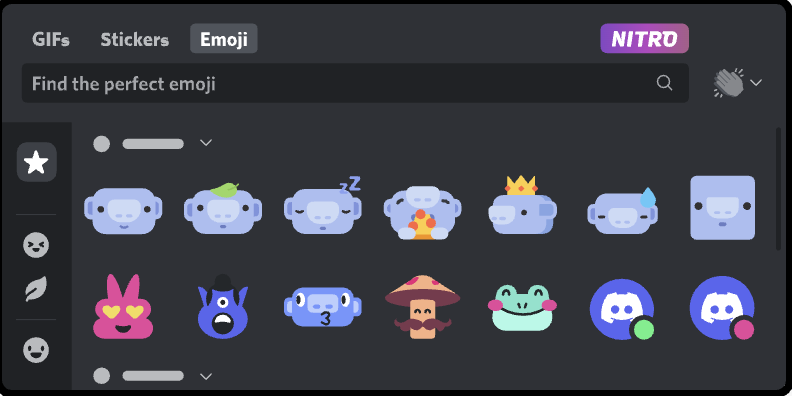
ディスコードには、基本的な使い方以外にも、さらに快適に使いこなすための便利な機能がたくさんあります。特にゲーマーにとって、コミュニケーションの質を上げる機能は知っておいて損はありません。
ここでは、サーバーを自動化できる「Bot」の導入方法や、通話音質を上げるコツ、そしてよりリッチな体験ができる有料プラン「Nitro」について解説します。これらの機能を活用して、あなたのディスコードライフをワンランクアップさせてみましょう。
Bot(ボット)導入でサーバーを便利に自動化
「Bot(ボット)」とは、ディスコードサーバーにさまざまな便利機能を追加できるプログラムのことです。例えば、新しいメンバーが参加したときに自動で挨拶メッセージを送るBotや、BGMをボイスチャンネルに流せる音楽Botなど、その種類は無数にあります。
Botを導入することで、サーバーの管理を自動化したり、エンタメ機能を追加したりできるでしょう。導入方法は、Botを配布しているウェブサイトから、自分のサーバーに追加するだけです。まずは定番のBotから試してみてはいかがでしょうか。
ノイズ抑制など高音質な通話のコツ
ディスコードは標準でも音質が良いですが、設定を見直すことでさらにクリアな音声で通話できます。特に便利なのが「ノイズ抑制」機能です。これをオンにすると、キーボードの打鍵音やエアコンの音といった、マイクが拾ってしまう環境音を自動でカットしてくれます。
設定画面の「音声・ビデオ」タブから簡単に有効化できるので、ぜひ試してみてください。また、入力感度を調整して、話しているときだけマイクが反応するように設定することも、快適な通話のコツと言えるでしょう。
有料プランNitroで何が変わる?
ディスコードの有料プラン「Nitro」に加入すると、無料版にはない特典が利用できます。最も大きな違いは、アップロードできるファイルのサイズ上限が大きくなることや、より高画質(1080p以上)での画面共有が可能になる点です。
また、他のサーバーのカスタム絵文字をどこでも使えるようになったり、プロフィールをカスタマイズできたりと、コミュニケーションをより楽しむための機能が解放されます。必須ではありませんが、ディスコードをヘビーに使いたい人は検討してみても良いかもしれません。
ゲーム別!ディスコード(Discord)活用法

「ディスコードはジャンルを問わず多くのゲームで活用されています。特に人気タイトルでは、連携や情報共有に欠かせない存在となっているのです。ここでは代表的な5つのゲームを例に、具体的な活用法を紹介します。」
APEX LEGENDS(エーペックス)
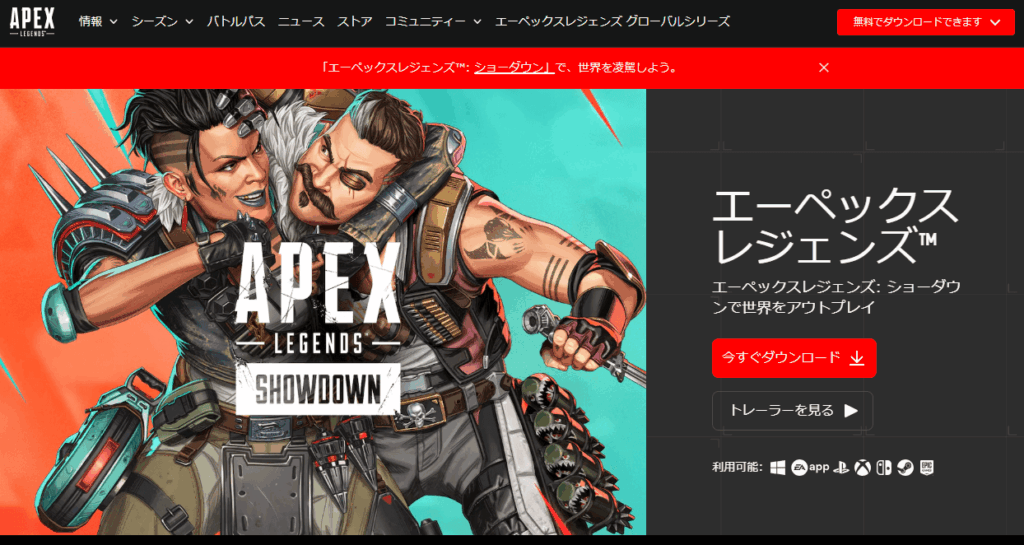
バトルロイヤル形式のAPEXでは、敵の位置報告や移動ルートの相談といった迅速な連携が勝敗を左右します。
ディスコードを利用すれば、野良マッチでは得られないスムーズなコミュニケーションが可能になり、固定メンバーとの勝率アップにもつながります。
VALORANT(ヴァロラント)
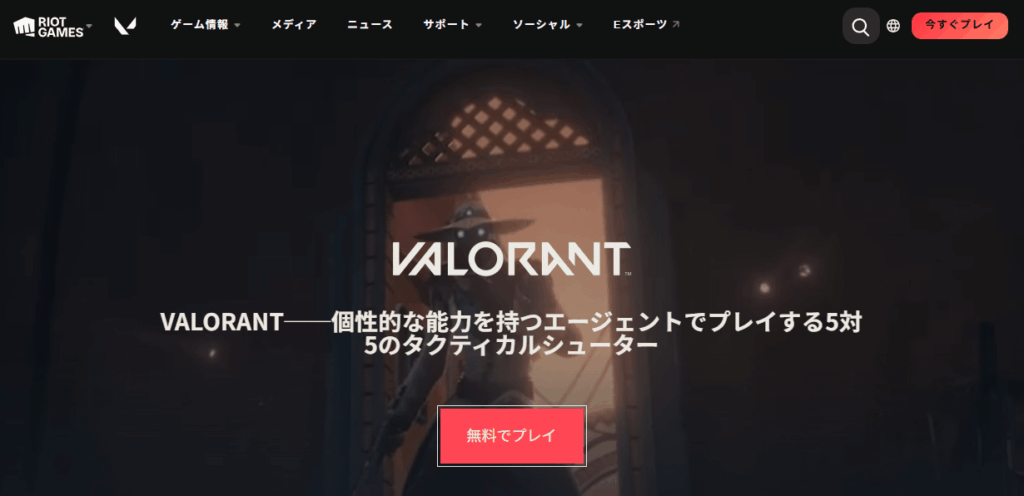
戦略性の高い5vs5のFPSであるVALORANTは、スキル発動のタイミングや作戦共有が不可欠です。ゲーム内VCよりも安定した音質と柔軟なチャンネル管理ができるディスコードは、チーム練習や大会出場に欠かせないツールとして定着しています。
FORTNITE(フォートナイト)
フォートナイトはバトルロイヤルだけでなくクリエイティブモードも人気です。ディスコードを使えば、建築テクニックの情報交換やイベント情報の告知が効率的に行えます。大会や配信コミュニティの運営にも適しており、ファン同士の交流の場としても機能しています。
原神(Genshin Impact)
-1024x571.png)
ソロプレイが主体の原神ですが、キャラ育成やボス攻略の情報共有をディスコードで行うプレイヤーが多くいます。マルチプレイの仲間募集やイベント攻略の相談にも活用でき、効率的に進めたいユーザーには心強いサポートとなります。
Minecraft(マイクラ)
サーバーを立てて遊ぶことが多いMinecraftでは、ディスコードがサーバー管理者とプレイヤーの連絡手段として機能します。建築プロジェクトの進捗共有やイベント運営など、大規模コミュニティ作りにも最適です。学生や社会人のグループ活動にもよく利用されています。
よくある質問|ディスコード(Discord)とは何かをさらに深掘り!

ディスコードについては基本的な概要や使い方を解説してきましたが、実際に利用を検討している人にとっては細かな疑問も残るものです。ここでは、初心者からよく寄せられる質問を取り上げ、分かりやすく回答します。
Q1:ディスコードは無料で使えるの?
A1:基本的な音声通話・テキストチャット・ビデオ通話などはすべて無料で利用できます。有料プランの「Discord Nitro」に加入すると、ファイル送信容量の拡大やカスタム絵文字など、より便利な機能が追加されます。
Q2:ディスコードは何歳から使えるの?
A2:利用規約で13歳以上(国によっては16歳以上)からの利用が定められています。年齢制限を守らないとアカウント停止の対象となるため、未成年は特に注意が必要です。
Q3:ゲーム以外にも使えるの?
A3:はい。最近ではビジネスや教育現場でも活用されています。リモート授業、勉強会、オンラインサークルなど幅広い用途に対応しており、単なるゲーマー向けツールにとどまりません。
Q4:ディスコードは安全に使えるの?
A4:基本的には安全ですが、公開サーバーに参加する際は注意が必要です。知らないユーザーからのDMを制限する設定や、二段階認証を有効にしておくことでセキュリティを強化できます。
Q5:スマホとPCで機能は同じ?
A5:音声通話やテキストチャットなど主要機能は同じですが、細かい設定や画面共有の快適さはPC版の方が優れています。用途に応じて使い分けるのがおすすめです。
ディスコード(Discord)を活用しゲームを上達させたい方はアフラスの無料体験へ!

Discord(ディスコード)とは、ゲーマーをはじめ多くの人が利用する、高機能な無料コミュニケーションツールです。利用するには、公式サイトやアプリストアからダウンロードし、アカウントを作成する必要があります。テキストチャットや高品質なボイスチャットが特徴で、使い方を間違えなければ安全に利用できます。サーバーに知らない人からのDMをブロックする設定をしていない場合、プライバシー設定を見直すことで、より安全に使えるでしょう。
ディスコードで仲間と連携するだけでなく、ゲームそのものの上達を目指したい人は、eスポーツスクールのAFRAS(アフラス)でコーチングを受けるのがおすすめです。AFRASでは、プロのコーチがゲームの専門的な技術はもちろん、チームで勝つためのコミュニケーション方法も教えてくれます。ディスコード仲間ともっと強くなりたい人は、ぜひAFRASをチェックしてみてください。
アフラス生徒の声
体験レッスンで過ごす時間が楽しく、かつ個々人の問題点をしっかりと伝えてくれるので、効率的に上手くなれたという実感を持てたことが入会の決め手です。
名古屋本山校・社会人(生徒の声を読む)
eスポーツを実際に体験してみると、思っていた以上にハードルは高いと感じる部分もありましたが、それと同時に「自分でも続けていきたい」と思える良いきっかけになりました。
渋谷校・80代(生徒の声を読む)
