


CS2を始めたいけど「設定」と「難しさ」が不安なあなたへ
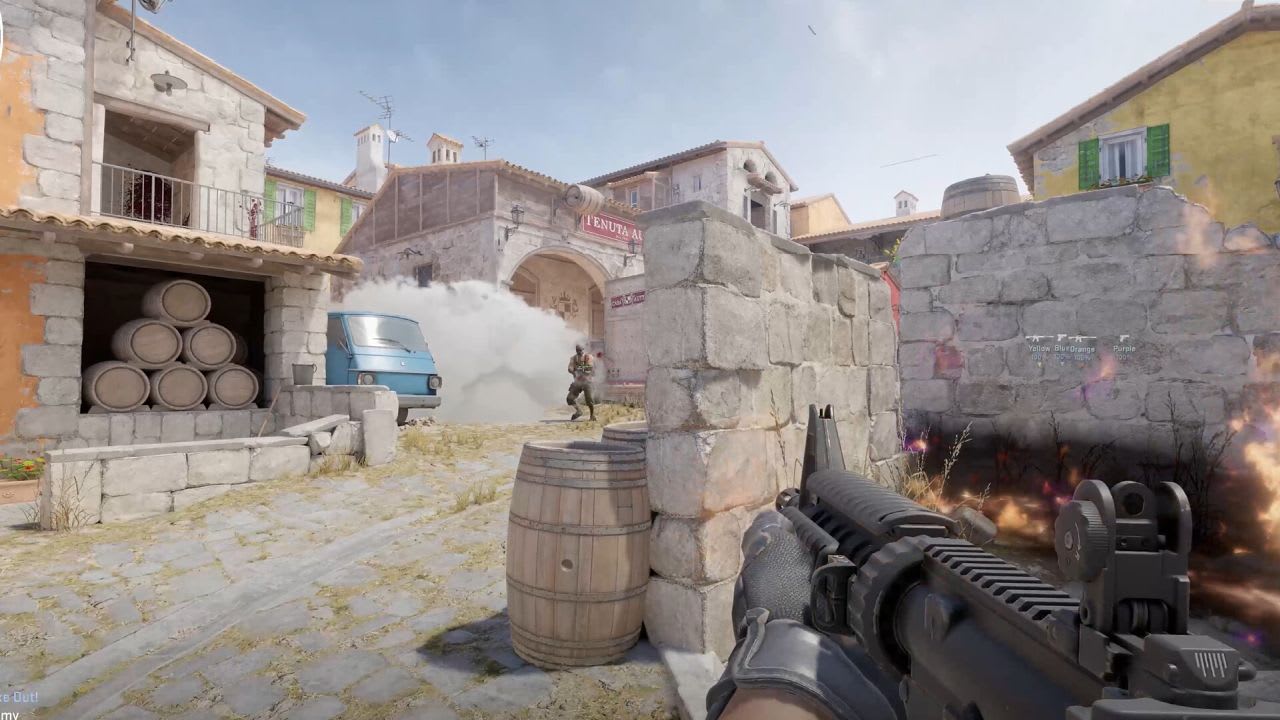
CS2(Counter‑Strike 2)は、世界中のプロシーンで長く愛されてきたシリーズの最新作で、「本格派FPSの代表格」と言っていいタイトルです。一方で、VALORANTやApexから興味を持った人の多くが、こんな不安を口にします。
「ダウンロードはしたけど、設定が難しそうで触れていない」「とりあえずデフォルトで遊んでいるけど、何かやりづらい」「CS2は“ガチ勢のゲーム”というイメージが強くて怖い」──実際、CS2は「初期設定のまま」やると、画面が見づらかったり、マウス感度が合わなかったりして、実力以前のところで損をしてしまうゲームでもあります。
藤沢のAFRAS藤沢校では、こうした「最初のつまずき」をなくすために、CS2の始め方と設定の基礎をレッスンの中で丁寧に扱っています。この記事では、eスポーツ講師の視点から、CS2をこれから始める人向けに「始め方」と「おすすめ設定」を、起承転結の流れで分かりやすく解説します。
CS2の始め方 ― インストールから最初の1試合まで
1. SteamでCS2をインストールする
CS2は、PC向けゲームプラットフォーム「Steam」から無料でプレイできます。おおまかな流れは次の通りです。
- Steam公式サイトからクライアントをダウンロードしてインストール
- 無料アカウントを作成し、ログイン
- ストアで「Counter‑Strike 2」を検索
- ライブラリに追加し、インストール(基本プレイ無料)
インストール後に起動すると、メニュー画面からプレイモードや設定にアクセスできます。無料版と有料の「プライムステータス」の違いは、マッチングの質やチート対策に関わる部分ですが、最初の触りとしては無料版からで十分です。
2. 完全初心者が選ぶべきゲームモード
CS2には複数のゲームモードがありますが、いきなりランク(Premier / コンペティティブ)に飛び込むと、難しさに圧倒されるケースがほとんどです。最初は次の順番がおすすめです。
- プラクティスやボット戦
基本操作、銃の反動、爆破ルールの流れを、一人で落ち着いて確認するのに最適です。 - デスマッチ
何度倒されてもすぐ復活し、撃ち合いに集中できます。マウス操作に慣れるのにぴったりです。 - カジュアル
ランクではない通常対戦。ルールを覚えながら他プレイヤーと遊びたい段階に良いステップです。
このあたりで操作や雰囲気に慣れてから、少しずつランクマッチに挑戦する流れが、無理なく続けやすい形です。
3. 最初に絶対やっておきたい「キーバインド」
CS2はデフォルトのキーバインドでもプレイできますが、少し設定を変えるだけで快適さが大きく変わります。初心者向けのポイントは次の通りです。
- コンソール有効化
設定 → ゲーム から「開発者コンソール」を有効にし、F1など押しやすいキーに割り当てておくと、今後の細かい設定変更が楽になります。 - グレネードのキー配置
フラッシュ、スモーク、HEなど、よく使うグレネードを数字キーだけでなくサイドボタンや押しやすいキーに割り当てると操作がスムーズです。 - ズーム武器の操作
AWPなどスナイパーライフルを使う予定がある人は、ズーム切り替えのキーが押しづらくなっていないか確認しておきましょう。
AFRAS藤沢校のレッスンでは、「VALORANTやApexで使っているキー配置」も確認し、違和感が少なくなるように調整していきます。
勝敗を分けるCS2のおすすめ設定 ― 講師の視点から
1. ビデオ(画質)設定:見やすさとFPSのバランス
CS2はフレームレート(FPS)が安定しているほど、敵の動きが滑らかに見えます。「きれいさ」より「安定した軽さ」を優先するのが基本です。代表的な設定方針は次の通りです。
- 解像度
フルHD(1920×1080)を基準に、PCスペックが厳しければ少し下げる。 - モニター設定
リフレッシュレート(144Hzや240Hz)を最大に、フルスクリーンモード推奨。 - グローバルシャドウクオリティ
最低でも「高」付近。敵の影が見やすくなり、有利になります。 - モデル/テクスチャディテール
「低〜中」程度。敵のシルエットが見分けやすく、FPSも確保しやすい設定です。 - アンビエントオクルージョン・モーションブラー
基本「オフ」。余計な負荷や視認性の悪化につながるため、対戦では不要です。
AFRAS藤沢校では、生徒のPCスペックやモニター環境をヒアリングしながら、実際にFPS値を確認して「見える」「軽い」のラインを一緒に探っていきます。
2. オーディオ設定:音ゲー並みに重要な情報源
CS2では、足音・リロード音・武器の切り替え音などが重要な情報源です。設定の基本ポイントは次の通りです。
- マスターボリュームは、ゲーム音がしっかり聞こえるレベルに設定する。
- BGMやメニュー音楽は小さめかオフにして、対戦中の音に集中できるようにする。
- サラウンド設定がある場合は、「ヘッドホン向け」か「ステレオ」を選ぶ。
AFRAS藤沢校では、実際にフレンドとの練習やカスタムマッチを通して、「どの音を意識すべきか」「聞いた音からどう仮説を立てるか」をレッスン内で体感してもらいます。
3. ゲーム設定:HUDとレーダーを「情報が拾いやすい形」にする
画面上の情報の見やすさは、試合中の判断速度に直結します。初心者向けのおすすめの方向性は次の通りです。
- HUDスケール
UIが小さすぎると数字が読めないので、やや大きめ〜標準を基準に。 - レーダー
レーダーサイズを少し大きめに、ズームを弱めに設定すると、全体の位置関係を把握しやすくなります。自分の向きや味方の位置が一目で分かるように慣れておくと、マップ理解が早くなります。 - ダメージログ表示・FPS表示
画面の邪魔にならない位置に表示しておくと、調子の確認やラグの把握に役立ちます。
AFRAS藤沢校では、講師がプレイ画面を一緒に見ながら、「どの情報が足りないか」「どこを見逃しているか」をチェックし、それに合わせてHUDやレーダーの調整を行います。
4. マウス感度とクロスヘア:最初に「沼」にはまらないために
CS2のエイムは、マウス感度とクロスヘアの設定で大きく変わります。基本的な考え方は次の通りです。
- マウス感度
一般的には、「360度振り向くのにマウスをマウスパッドの半分〜1枚分」くらいの低〜中感度が推奨されます。まずは少し低めに設定し、エイム練習を続けながら微調整すると安定しやすいです。 - クロスヘア
小さめで中央が見やすい形(シンプルな+型など)を選び、色は敵モデルや背景とかぶりにくいシアン・緑系が人気です。
プロの設定をまとめたサイトや動画を参考にするのも有効ですが、そのまま真似るのではなく「自分の手のサイズやマウスの持ち方」に合うように調整することが重要です。AFRAS藤沢校では、実際にマウスを動かす様子を見ながら、「今の感度だと速すぎる」「もう少し低いほうがヘッドラインを追いやすい」といったフィードバックを行い、一人ひとりに合った設定を探っていきます。
CS2の「最初の設定と始め方」を藤沢で一緒に整えよう
CS2は、設定項目も操作の癖も多く、最初の数時間〜数十時間は「とっつきにくいゲーム」に感じられるかもしれません。しかし、始め方と設定を最初にある程度整えておくことで、「負けた理由が設定のせいか分からない」という不安が減り、練習した分だけエイムや立ち回りが素直に強くなっていきます。
藤沢のAFRAS藤沢校では、CS2のインストールから各種設定まで講師と一緒に一気に整える、1つのマップとモードに絞ってルールと流れを理解する、ストッピング・エイム・グレネード・マップ理解を段階的に練習する、といった流れで、「CS2が難しいだけのゲーム」ではなく、「練習が実感できるゲーム」として楽しめるようになることを目指します。
「CS2、気になってはいるけれど、設定や最初の一歩でつまずきたくない」「VALORANTやApexからもう一歩踏み込んだFPSを学びたい」──そう感じたら、AFRAS藤沢校の無料体験レッスンで、まずはCS2の始め方とおすすめ設定を一緒に整えてみてください。初期設定が整った状態で最初の数試合を経験するだけでも、「CS2って意外と気持ちいいゲームだ」と感じる場面が、きっと増えていくはずです。