



「オンラインのeスポーツレッスンってどうやって受けるの?」
「難しそう…準備って大変?」
そんな方に向けて、AFRAS(アフラス)のオンラインレッスンを受ける前に
最低限チェックしておくべきポイントを分かりやすくまとめました。
これを見れば、体験レッスン当日も安心して参加できます。
① Discordは“アプリ版”を必ず使う
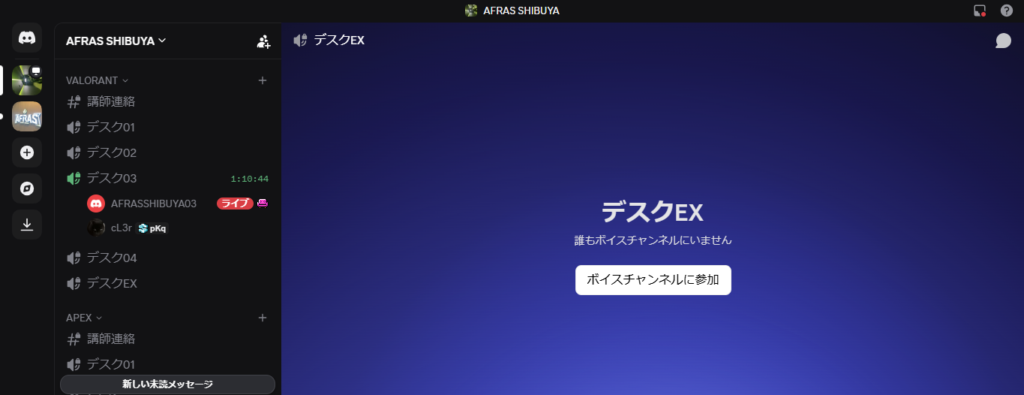
AFRASのオンラインレッスンでは
Discord を使用します。
ここでかなり重要なのが、
👉 ブラウザ版(ウェブ版)はNGという点です。
なぜアプリ版じゃないとダメなのか?
・接続が不安定になりやすい
・途中で落ちることがある
・画面共有がうまくいかないケースがある
オンラインレッスンでは
「リアルタイムでの会話+画面共有」がかなり重要なので、
安定性の高いアプリ版を必ず使用してください。
さらに重要ポイント
👉 ゲームをプレイするパソコンにインストールしてください
別の端末だと、
・画面共有ができない
・操作を見てもらえない
など、レッスンの質が大きく下がってしまいます。
② 専用サーバーに参加する
AFRAS(アフラス)では、
オンラインレッスン専用のDiscordサーバーを用意しています。
参加後は、公式LINEにて
「Discord参加完了」
とご連絡ください。
👉 スタッフが次のステップへご案内します
③ ロール(入室権限)の付与が必要
サーバーに入っただけでは、
すぐにレッスンに参加できるわけではありません。
スタッフ側で
**ロール(チャンネルに入るための権限)**を付与します。
これにより、
・レッスン用チャンネルに入れる
・ボイスチャットが使える
ようになります。
④ 回線速度のチェックは必須
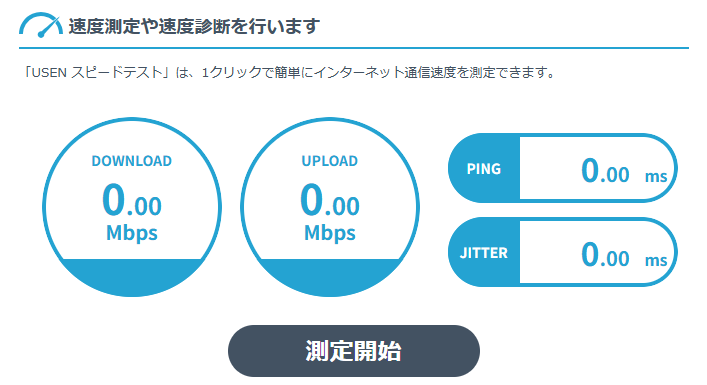
オンラインレッスンでは
回線環境がかなり重要です。
事前にこちらでチェックしてください👇
https://speedtest.gate02.ne.jp/
目安
・DOWNLOAD:100Mbps以上(快適)
・UPLOAD:30Mbps以上(推奨)
注意ライン
・DOWNLOAD:50Mbps未満 → ラグの可能性あり
・UPLOAD:10Mbps未満 → 画面共有に影響あり
👉 AFRAS(アフラス)では、快適なレッスンのため事前確認をお願いしています
⑤ 事前の環境確認で安心スタート
AFRAS(アフラス)では、いきなり本番ではなく
事前に接続テストを行います
実際に、
・音声は問題ないか
・ゲーム画面の共有ができるか
をスタッフと一緒に確認します。
参加方法はシンプルで、
指定された「デスクEX」ボイスチャンネルに入るだけです。
まとめ|実はシンプルです
ここまで見ると難しそうに感じるかもしれませんが、
やることはシンプルです👇
・Discordをアプリ版で入れる
・サーバーに参加する
・回線をチェックする
たったこれだけです。
AFRAS渋谷校のオンラインレッスンについて
AFRAS渋谷校では、
初心者の方でも安心して始められるように
・事前サポート
・環境チェック
・マンツーマン指導
を徹底しています。
「初めてだけど大丈夫かな…」という方でも、
一つずつサポートするのでご安心ください。
eスポーツのオンラインレッスンを受けるなら、アフラス渋谷校へ!
現役プロの熟練の講師とスタッフの手厚いサポートであなたの上達を最大限加速させます。
少しでも気になったら、体験レッスンのお申込みを!