

フォートナイトのデータ移行をしたいと思っていませんか?「スイッチからPS4へ引き継ぎたい」「PS5で同じスキンを使いたい」という人は多いです。ただ、操作を間違えると別アカウントが作成されてしまい、データが引き継げないケースもあります。
この記事では、フォートナイトのデータ移行の仕組みを分かりやすく解説し、スイッチ→PS4/PS5への具体的な手順を紹介しています。移行できるデータとできないデータも整理しているので、迷わず進めたい人は参考にしてみてください。
この記事のコンテンツ
フォートナイトのデータは移行できるの?
フォートナイトでは、データは本体ではなくEpicアカウントに保存されている仕組みになっているので、正しくアカウントを連携すればスイッチからPS4/PS5へデータを移行できます。まずは仕組みを知っておくと、間違った操作を防ぎやすくなるのでチェックしていきましょう!
データ移行とアカウント連携の違い
「データ移行=端末に保存されたデータを移すこと」ではありません。フォートナイトの場合はEpicアカウントに情報が保存されているため、アカウント連携=移行と同じ意味になります。端末を変えてもEpicアカウントでログインすれば続きから遊べます。
Epicアカウントに紐づくデータ一覧
以下のデータはEpicアカウントに保存されるため、スイッチ→PS4/PS5へ移行できます。
【Epicアカウントに保存されるデータ一覧】
| 保存されるデータ | 移行可否 |
|---|---|
| スキン・バックアクセサリー | 〇 |
| エモート・ラップ | 〇 |
| バトルパス進行度 | 〇 |
| バナー・レベル・XP | 〇 |
| アイテムショップ購入履歴 | 〇 |
| V-Bucks残高(同一地域) | △(機種差あり) |
※スイッチ→PS4/PS5間はV-Bucksの共有に制限があります。
スキンやバトルパスは移行できる?
スキン・エモート・バトルパス進行度はすべてEpicアカウント側で管理されているため問題なく引き継げます。端末が変わっても同じアカウントでログインすれば、見た目やレベルもそのまま使えます。
移行できないデータはあるのか
Switch→PS4/PS5では、地域や決済方法の違いからV-Bucksが共通にならない場合があります。また、コントローラー設定・感度・音量などの“端末側設定”は引き継がれません。移行後に再調整しましょう。
スイッチとPS4/PS5で共通の注意点
【共通の注意ポイント】
- 必ず「正しいEpicアカウント」でログインする
- PS側で“新規ログイン”を押すと別アカウントが作成されてしまう
- メールアドレスとパスワードは控えておく
- 子供アカウントは保護者設定の影響がある
- V-Bucksは共有されない場合がある
間違えやすい部分なので、チェックしながら進めましょう。
スイッチからPS4へフォートナイトのデータ移行を行う手順
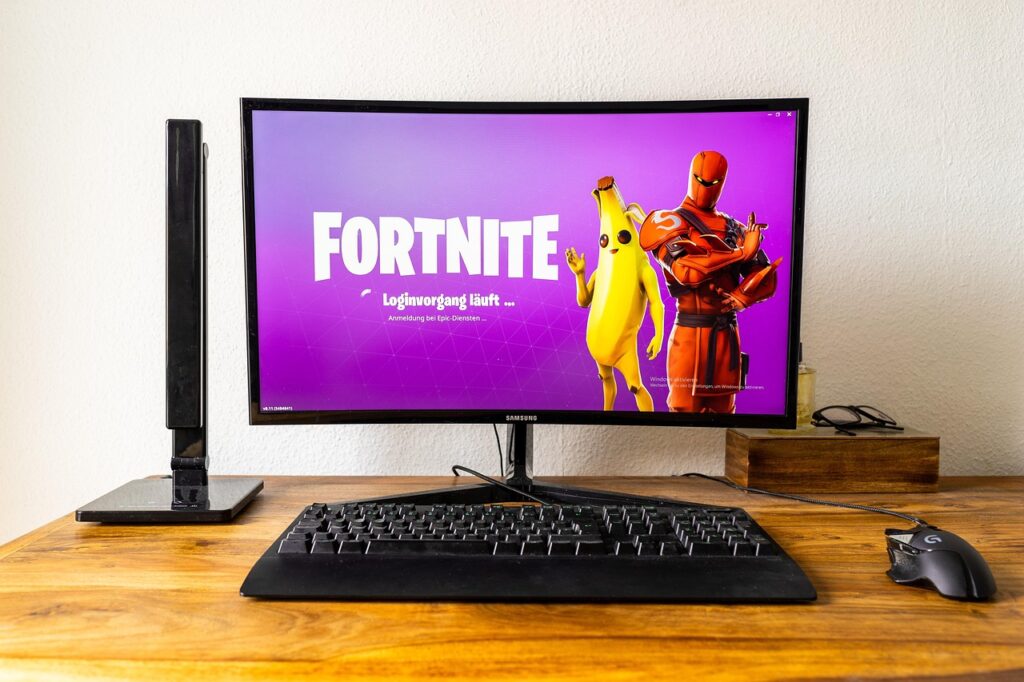
スイッチからPS4へ移行するには、Epicアカウントの連携が必須です。ここでは準備からログインまでの流れを紹介します。
事前準備(必要なアカウント・ログイン情報)
事前準備として以下の項目を確認しておくと手続きがスムーズになります。
- Epicアカウントのメールアドレス
- Epicアカウントのパスワード
- スイッチで使っているニンテンドーアカウント
- PS4のPlayStation Networkアカウント
Epicアカウントの作成または確認手順
【Epicアカウント確認ステップ】
- ブラウザでEpic公式サイトを開く
- 右上のログインからニンテンドーアカウントを選択
- スイッチで使っているアカウントでログイン
- 「アカウント設定」→「接続」を確認
- 自分のメールアドレスが正しいかチェック
メールが分からない人は、届いているEpicのメールを検索してみてください。
スイッチのアカウントとEpicの連携方法
スイッチ版フォートナイトを初めて起動したときにEpicアカウントが自動作成されています。連携ができていない場合は、「接続」からニンテンドーアカウントを追加してください。
PS4側でのログイン手順
【PS4でデータ移行するステップ】
- PS4でフォートナイトを起動
- 「既存のアカウントでログイン」を選択
- Epicアカウントのメールとパスワードを入力
- ログイン成功後、スイッチで使っていたデータが反映される
- ロッカーやレベルを確認して完了
間違えて“新規アカウントを作成”を押さないように注意しましょう。
移行後の動作確認ポイント
移行後の動作確認ポイントとして、以下を確認して問題なければ移行完了です。
- スキンが反映されているか
- バトルパス進行度が一致しているか
- エモート・アイテムが戻っているか
- レベルがスイッチと同じか
スイッチからPS5へフォートナイトのデータ移行を行う手順
PS4とほぼ同じ手順で移行できますが、PS5特有の設定があります。
PS5独自の設定ポイント
PS5へ移行する際は、PS4とは異なる“次世代機ならではの設定”を理解しておく必要があります。特に120FPSモードや高画質設定はPS5でしか利用できないため、移行後の操作感に大きく影響します。
初期設定のままだと性能を十分に引き出せないため、設定画面で「パフォーマンス優先」「120FPSモード」をオンにしておくと、動きが滑らかになりエイムが安定しやすくなります。スイッチから移行した直後は感度の違いが大きいので、設定の見直しを前提に始めるとスムーズです。
Epicアカウントでログインする方法
PS5でフォートナイトを起動すると、最初にログイン方法の選択画面が表示されます。ここで「既存のアカウントでログイン」を選び、スイッチで使っていたEpicアカウントのメールアドレスとパスワードを入力すると、データがそのまま反映されます。
新規アカウントを作成してしまうと別データが生成されるため注意が必要です。ログイン後はスキンやバトルパス進行度、レベルなどがスイッチと同じ状態になっているか確認してみてください。
PS5版での移行データが反映されないときの対処
PS5側でデータが反映されない場合は、いくつかの原因が考えられます。まずゲームを再起動し、Epicアカウントに正しくログインできているかを確認してください。別のEpicアカウントがPSNIDに紐づいていると、スイッチで使っていたデータが表示されません。
また、ネットワークの不安定さによって反映が遅れているケースもあります。Epicアカウントの「接続」設定で、ニンテンドーアカウントとPSNが本当に同じアカウントへ連携されているかを確認することも効果的です。
次世代機でのエイム・操作感の違い
スイッチからPS5へ移行すると、多くのプレイヤーが「エイムの感触がまったく違う」と感じます。これは機種の性能差によるフレームレートの向上や入力遅延の減少によるもので、PS5はより滑らかで正確な操作ができます。
スイッチで使っていた感度がそのままでは合わないことが多いため、最初は感度をやや低めに設定し、徐々に自分に合う数値に調整すると安定しやすくなります。特に近距離戦では反応速度が上がるため、慣れてくると勝率にも大きく影響していきます。
データ移行ができない・反映されないときの原因と対処法
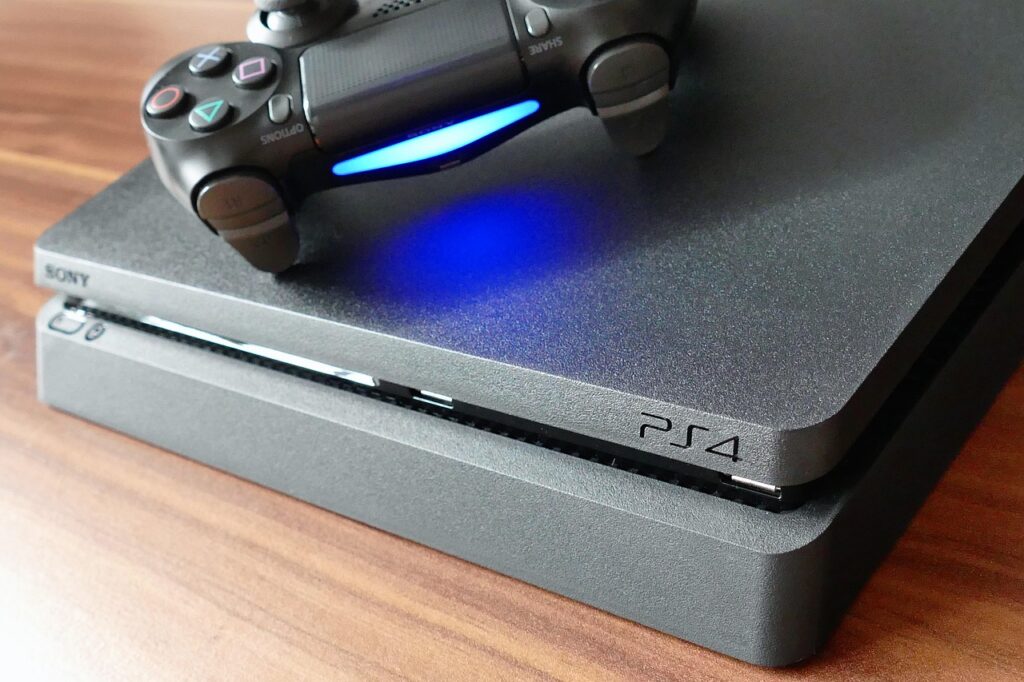
データが移行されないときは、アカウント設定やログイン情報のミスが原因のことが多いです。
Epicアカウントが別アカウントと連携されている
データが反映されない最も多い原因が「別のEpicアカウントがPS5に紐づいている」ケースです。PS5起動時に誤って新規アカウントでログインしてしまうと、スイッチとは異なる空のデータが表示されてしまいます。
Epic公式サイトの“接続(Connections)”でPSNIDに紐づいているアカウントを確認し、スイッチで使用していたアカウントと一致しているか見直してください。別アカウントが紐づいている場合は解除して再ログインが必要です。
子供アカウント(ファミリー)の制限
PS5のファミリーアカウントやスイッチ側の保護者設定が有効になっていると、Epicアカウントとの連携操作が制限され、移行が正常に行えない場合があります。
特に「外部サービス連携」の利用が禁止されている設定があると、ログインすら弾かれてしまうことがあります。この場合は保護者アカウントから制限を一度解除してもらう必要があります。設定が原因になりやすいので、子供アカウントの場合はまず保護者に確認してもらいましょう。
スイッチのログイン情報が間違っている
スイッチで使用していたEpicアカウントのメールアドレスが思い出せず、別アドレスでログインしてしまうケースも多いトラブルです。Epicから届くメール(「確認コード」「サインイン通知」など)を受信ボックスで検索すると、登録アドレスを特定しやすくなります。
また、複数のメールアドレスを使っている場合は、一つずつEpic公式でログインを試すと発見できることがあります。
メールアドレスが使えない、思い出せない
登録メールアドレスにアクセスできない場合、Epicアカウントの復旧が必要になるため時間がかかります。この状況では「アカウント復旧フォーム」を利用してEpicサポートに申請する必要があります。
メールアドレスを変更してしまった、キャリア変更で受信できなくなったなどのケースは頻発するため、普段からゲーム用に使うメールアドレスを固定しておくと安心です。復旧には本人確認情報が求められることがあります。
スイッチ→PS移行後に「操作が合わない・エイムずれる」という悩みへの対策
スイッチからPSへ移行すると、操作応答速度や感度の違いからエイムが不安定になることがあります。この場合は、まず感度設定をスイッチよりも低めの数値に調整し、スティックのデッドゾーンも見直してみてください。
また、PS5で120FPSモードを有効にすると、標準よりも滑らかになり照準が合わせやすくなります。最初の数日は違和感が出やすいですが、少しずつ調整しながらプレイすると短期間で慣れやすくなります。
デバイスによる入力遅延の違い
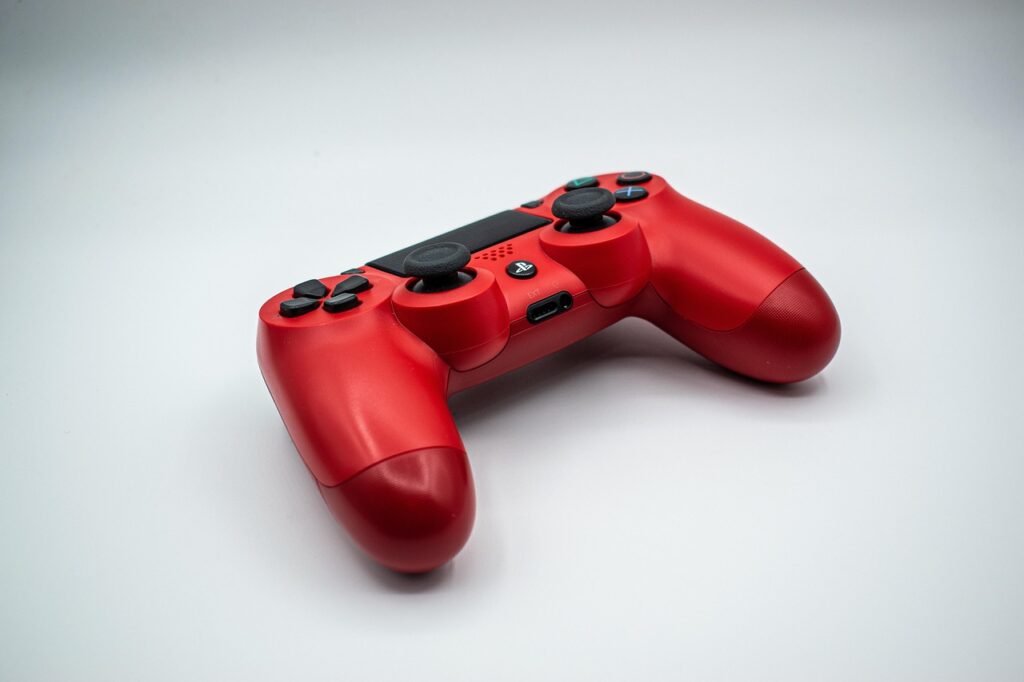
スイッチ→PSに移行すると、多くの人が「反応が速い」と感じます。これは入力遅延の違いによるものです。PS4/PS5は遅延が少なく、エイムが安定しやすい特徴があります。
AIMアシストの体感差
スイッチとPS5では性能差が大きいため、AIMアシストの体感も大きく変わります。スイッチはフレームレートが低いためアシストが控えめに感じられますが、PS5では処理速度が向上するためアシストの吸い付きが強く感じやすくなります。その分、照準がブレにくくなるメリットがありますが、慣れないうちは過剰に動いてしまうこともあるため、微調整しながらエイムを安定させることが大切です。
感度設定が大きく変わる理由
同じ「感度30」でも、スイッチとPS5では体感がまったく異なります。これは内部処理速度やFPS値の違いにより、スティックの動作量が変わるためです。PS5は入力遅延が少ないため、わずかなスティック操作でも大きく動くように感じる場合があります。
移行直後は感度を低く設定し、少しずつ理想値に近づけていく方法が安定しやすいです。特に建築・編集は操作速度が速くなる分、設定見直しが重要です。
移行直後にやるべき設定チェックリスト
【設定チェックリスト】
- 感度を低めに調整
- デッドゾーンを5〜10に調整
- 120FPSモードをオン
- ジャイロ設定のON/OFFを比較
- 建築/編集のキー配置を再確認
- 画面モードをパフォーマンス優先にする
これらを行うと、移行後の違和感が大幅に減ります。
上達速度を上げる練習メニュー
移行後の操作に慣れるには、短時間でも継続した練習が効果的です。まずはクリエイティブで5分ほどエイム練習を行い、スティックの感覚を整えます。次に建築・編集をゆっくり丁寧に繰り返し、操作の精度を高めていきます。1v1やボックスファイトで実戦感覚をつかむと、PS5特有の動きにもなじみやすくなります。無理に長時間やるより、短い練習を毎日続けるほうが上達しやすいです。
フォートナイトを上達させるならアフラスの無料体験へ!
フォートナイトをもっと上達して楽しみたいと思っていませんか?データ移行が終わったあとは、新しい環境で強くなるチャンスです。AFRASでは、プロコーチがあなたのプレイを見ながら、エイムや立ち回りを分かりやすく指導してくれます。自分では気づきにくいクセも改善できるので、上達スピードが一気に変わります。新しいデバイスでフォートナイトをもっと楽しみたい人は、一度無料体験レッスンを受けてみてください。フォートナイトを深く楽しみたい人はAFRASで学んでみましょう。