


「機種変更したらイーフトのデータが消えた…」
「KONAMI IDって何?引き継ぎに必要なの?」
このように悩んでいませんか?
この記事では、eFootball(イーフト)のデータ引き継ぎ方法をPS5・PS4・スマホ別に完全解説します。KONAMI IDの連携手順から引き継ぎ失敗時の対処法まで、実際の操作フローに沿って説明するので、初めての方でも迷わず進められます。機種変更前に必ず確認しておきたい情報をまとめていますので、ぜひ参考にしてください。
この記事のコンテンツ
イーフトのデータ引き継ぎはKONAMI IDの連携が必須
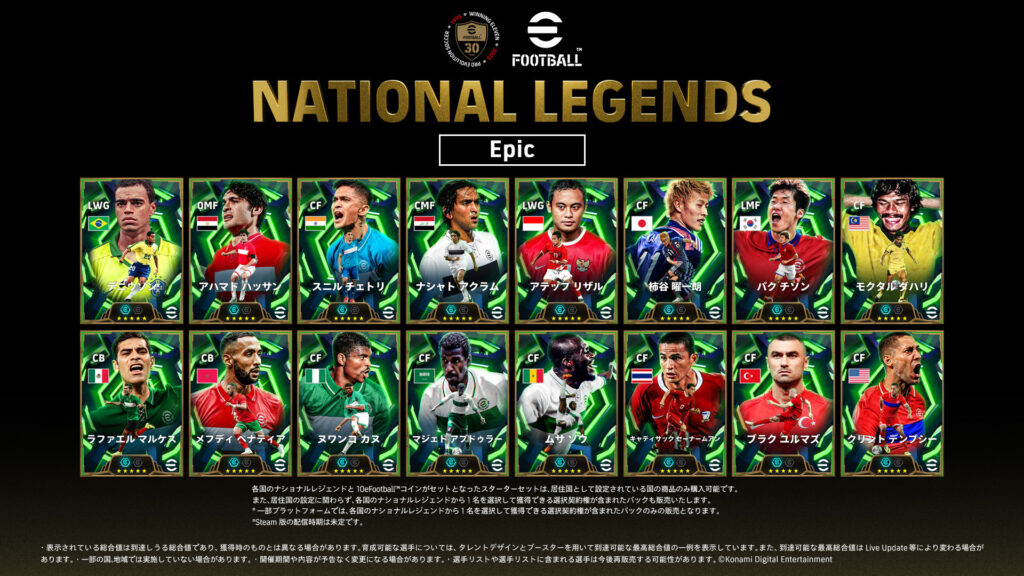
イーフトのデータ引き継ぎをするには、KONAMI IDとゲームデータを連携させておくことが前提条件です。KONAMI IDを使ってログインすることで、スマホ・PS4・PS5など異なるデバイス間でもデータを共有できます。
- KONAMI IDとゲームデータの連携が引き継ぎの前提
- 引き継ぎできる項目・できない項目がある
- 事前確認を怠るとデータが消えるリスクがある
そもそもイーフト(eFootball)とは?基本情報をおさらい
eFootball(イーフト)は、コナミが開発・運営する基本プレイ無料のサッカーゲームです。旧作「ウイニングイレブン」シリーズの流れを汲むタイトルで、2021年にリブランドされました。PS4・PS5・PC・スマホ(iOS/Android)でプレイでき、クロスプラットフォームでの対戦に対応しています。世界中にプレイヤーがおり、リアルなサッカー体験と選手育成が楽しめる点が特徴です。
引き継ぎに必要なKONAMI IDとは何か
eFootball(イーフト)は、コナミが開発・運営する基本プレイ無料のサッカーゲームです。旧作「ウイニングイレブン」シリーズの流れを汲むタイトルで、2021年にリブランドされました。PS4・PS5・PC・スマホ(iOS/Android)でプレイでき、クロスプラットフォームでの対戦に対応しています。世界中にプレイヤーがおり、リアルなサッカー体験と選手育成が楽しめる点が特徴です。
引き継ぎができる項目・できない項目の違い
イーフトのデータ引き継ぎでは、すべてのデータが移行できるわけではありません。引き継ぎ可能な項目と不可能な項目を事前に把握しておくことで、機種変更後のトラブルを防げます。
| 項目 | 引き継ぎ可能or不可 |
|---|---|
| ドリームチームのデータ | ○ |
| 選手・スキルトレーナー | ○ |
| GP(ゲーム内通貨) | ○ |
| eFootballコイン(購入分) | ○ |
| ログインボーナスの受け取り状況 | △(条件による) |
| プラットフォーム限定特典 | × |
| 別アカウントのデータ | × |
プラットフォーム限定のイベント報酬や特典は引き継ぎ対象外となる場合があります。公式サイトで最新情報を確認することを推奨します。
出典:https://www.konami.com/efootball/ja/
引き継ぎ前に必ず確認しておきたい3つの準備

データ引き継ぎを失敗なく進めるには、事前の準備が欠かせません。KONAMI IDの状態・パスワード管理・手順の把握という3つを機種変更前に必ず確認しておきましょう。この準備を怠ると、新しいデバイスでログインできなかったり、データが初期化されたりするリスクがあります。
- KONAMI IDの登録・連携状況を確認する
- パスワードを安全に管理しておく
- 手順をメモやスクリーンショットで保存する
KONAMI IDの登録状況をチェックする
まず、自分のKONAMI IDが正しく登録されているかを確認します。イーフトのメニュー画面から「設定」→「アカウント情報」を開くと、KONAMI IDとの連携状況を確認できます。連携されていない場合は、新規でKONAMI IDを作成してゲームデータと紐づける手続きが必要です。
連携済みかどうかを確認せずに機種変更してしまうと、新デバイスで別アカウントとして認識される可能性があるため注意が必要です。
パスワードの設定と管理方法
KONAMI IDのパスワードは、英数字と記号を組み合わせた複雑なものに設定することを推奨します。単純なパスワードは不正アクセスのリスクが上がるため、セキュリティの観点から避けるべきです。
また、設定したパスワードはパスワード管理アプリやメモに安全な形で保存しておきましょう。機種変更のタイミングでパスワードを忘れてしまうケースは多く、ログインできずにデータが引き継げないトラブルに直結します。
データ連携の手順をバックアップしておく
引き継ぎ作業は、手順を間違えると取り返しのつかないデータ損失につながる場合があります。そのため、公式サイトやこの記事の手順をスクリーンショットで保存するか、手順をメモしてから作業を始めることを強くすすめます。
特にスマホ間の引き継ぎやPS5への移行では、操作する順番が重要です。事前に全体の流れを把握してから作業を進めることで、ミスのリスクを下げられます。
イーフトのデータ引き継ぎのやり方をプラットフォーム別に解説
ここからは、プラットフォームごとの具体的な引き継ぎ手順を解説します。スマホ間・スマホからPS5・スマホからPS4・PS4からPS5という4つのパターンを取り上げます。それぞれ操作手順が異なるため、自分の環境に合ったパターンを確認してください。
- スマホ間(iPhone↔Android)
- スマホ→PS5
- スマホ→PS4
- PS4→PS5
スマホ(iPhone・Android)間での引き継ぎ手順
iPhoneからAndroid、またはその逆にデータを引き継ぐ場合も、KONAMI IDの連携が前提です。以下の手順で進めてください。
- 旧端末でイーフトを起動し、「設定」→「KONAMI IDでログイン」から連携を確認する
- 新端末にイーフトをインストールしてアプリを起動する
- タイトル画面で「KONAMI IDでログイン」を選択する
- 旧端末で使用していたKONAMI IDとパスワードを入力する
- ログイン完了後、ゲームデータが引き継がれていることを確認する
旧端末のデータ連携が完了していない状態で新端末からログインすると、データが上書きされる可能性があります。必ず旧端末側の連携を先に済ませてください。
スマホからPS5へデータ引き継ぎする方法
スマホで育てたデータをPS5でも使いたい場合は、以下の手順で引き継ぎを行います。
- スマホでイーフトを起動し、KONAMI IDとの連携状況を確認する
- PS5でイーフトをダウンロードしてインストールする
- PS5のイーフト起動後、タイトル画面で「KONAMI IDでログイン」を選択する
- スマホで使用していたKONAMI IDとパスワードを入力してログインする
- ゲームデータが反映されているか確認する
PS5ではPlayStation Networkのアカウントとは別に、KONAMI IDでのログインが必要です。PSNアカウントとKONAMI IDは別物であることを把握しておきましょう。
スマホからPS4へデータ引き継ぎする方法
スマホからPS4への引き継ぎ手順も、基本的にPS5と同じ流れです。
- スマホでイーフトのKONAMI ID連携を確認する
- PS4でイーフトをインストールして起動する
- タイトル画面の「KONAMI IDでログイン」からログインする
- スマホのKONAMI IDとパスワードを入力する
- データが引き継がれているか確認する
PS4でのログイン時にも、PSNアカウントとKONAMI IDを混同しないよう注意が必要です。PS4版とスマホ版では一部UI(画面の見た目)が異なりますが、引き継ぎの流れ自体は共通です。
PS4からPS5へ機種変更する際の引き継ぎ方法
PS4からPS5へ移行する場合も、KONAMI IDを使った引き継ぎが基本です。
- PS4でイーフトを起動し、KONAMI IDの連携状況を確認する
- PS5でイーフトをインストールして起動する
- 「KONAMI IDでログイン」を選択し、PS4で使用していたKONAMI IDでログインする
- ゲームデータが引き継がれているかを確認する
PS4のセーブデータをPS5にそのままコピーする方法はイーフトでは対応していません。必ずKONAMI IDを経由した引き継ぎを行う必要があります。PS5への移行を検討している場合は、事前にKONAMI IDの連携を完了させてから作業に入ることが重要です。
複数デバイスで同時プレイする際の注意点
イーフトは同一KONAMI IDで複数のデバイスにログインすることは可能ですが、同時に複数端末でプレイするとデータの競合が発生するリスクがあります。特に、一方の端末でセーブ処理が完了する前に別の端末で操作すると、データが正常に保存されない場合があります。
また、ゲーム内通貨やアイテムの取得タイミングがずれることでトラブルになるケースもあるため、プレイするデバイスは1台に絞ることを推奨します。
イーフトのデータ引き継ぎができない時の原因と対処法

データ引き継ぎがうまくいかない場合、原因のほとんどはKONAMI IDの連携漏れやログイン情報の紛失です。焦って操作を繰り返すと、データが上書きされるリスクもあるため、まず原因を特定してから対処することが重要です。
KONAMI IDとゲームデータが連携されていないケース
引き継ぎができない最も多い原因が、KONAMI IDとゲームデータの連携が未完了のケースです。ゲストプレイのままゲームを進めていた場合、KONAMI IDは存在していてもデータとの紐づけが行われていません。この状態で新デバイスにログインしても、旧デバイスのデータは反映されません。
旧端末がまだ使える状態であれば、「設定」→「アカウント」からKONAMI IDとの連携を完了させてから、改めて引き継ぎ作業を行いましょう。
パスワードを忘れた・ログインできない場合の対処
KONAMI IDのパスワードを忘れた場合は、ログイン画面の「パスワードを忘れた方はこちら」からリセット手続きを行います。登録メールアドレス宛に再設定用のURLが送られてくるため、そこから新しいパスワードを設定してください。
ただし、登録メールアドレス自体を忘れてしまっている場合は、コナミIDサポートへの問い合わせが必要です。パスワード再設定のメールが届かない場合は、迷惑メールフォルダも合わせて確認しましょう
KONAMI ID よくある質問:https://id.konami.net/
引き継ぎコードやメール認証が届かない時の解決策
メール認証や確認メールが届かない場合、以下の手順で確認してください。
- 迷惑メールフォルダを確認する
- 登録メールアドレスに誤りがないか確認する
- メールの受信設定で「@konami.com」からのメールを受信許可する
- 数分待ってから再度送信を試みる
- それでも届かない場合はメールアドレスを変更して再登録する
キャリアメール(docomo・au・SoftBankなど)はドメイン拒否設定によって届かないケースが多いため、GmailなどのフリーメールアドレスでKONAMI IDを登録することを推奨します。
別アカウントでログインしてしまった場合のリカバリ方法
誤って別のKONAMI IDでログインしてしまった場合、新しいアカウントのデータで上書きされる前であれば対処できます。ゲームを終了し、設定メニューから一度ログアウトして、正しいKONAMI IDで再ログインしてください。すでにデータが上書きされてしまった場合は、コナミサポートへ連絡することで復旧できる可能性があります。その際は、元のアカウントのメールアドレス・登録情報・プレイ履歴などの情報を手元に用意してから問い合わせましょう。
それでも解決しない場合はKONAMIサポートへ問い合わせ
上記の対処法を試しても解決しない場合は、コナミの公式サポートへ問い合わせるのが確実です。コナミのサポートページでは、チャットや問い合わせフォームから相談できます。問い合わせ時には、KONAMI IDに登録したメールアドレス・プレイしていたプラットフォーム・発生している症状を具体的に伝えると、対応がスムーズになります。
イーフトのデータ引き継ぎで失敗しないための注意点

引き継ぎを成功させるためには、作業前の準備と正しい手順の理解が欠かせません。多くのトラブルは事前の確認不足から起きています。この章では、失敗を防ぐために特に意識しておきたい注意点を4つにまとめます。
機種変更前に必ずデータ連携を完了させておく
機種変更後にKONAMI IDの連携を試みても、旧端末のデータにアクセスできないケースがあります。そのため、機種変更の前日までにKONAMI IDとゲームデータの連携を必ず完了させておくことが重要です。連携状況はゲーム内の「設定」→「アカウント情報」から確認できます。連携済みであればアカウント名やメールアドレスが表示されます。表示されていない場合は、その場でKONAMI IDを登録・連携してから機種変更の手続きを進めてください。
パスワードは複雑に設定して安全に保管する
KONAMI IDのパスワードは、英字・数字・記号を組み合わせた8文字以上のものに設定することを推奨します。誕生日や連続した数字など、推測しやすいパスワードは避けましょう。設定したパスワードはパスワード管理アプリ(1Password・Bitwarden等)やメモ帳に記録して安全に保管してください。パスワードの使い回しも不正アクセスのリスクを高めるため、他のサービスとは別のパスワードを設定することが重要です。
同一アカウントで複数端末にログインするリスク
同一のKONAMI IDで複数の端末にログインすること自体は可能ですが、同時プレイにはリスクが伴います。一方の端末でセーブ処理が走っている最中に別端末で操作すると、データの競合や上書きが発生する可能性があります。特にゲーム内イベントやデイリーミッションの進行状況は、端末間でズレが生じやすい項目です。メインで使うデバイスを1台に決めて運用することが、データトラブルを防ぐうえで最も確実な方法と言えます。
ゲーム内通貨(GPやコイン)の扱いに注意する
イーフトのゲーム内通貨には、ゲームプレイで獲得できる「GP」と、課金で入手する「eFootballコイン」の2種類があります。どちらもKONAMI IDに紐づいているため、正しく引き継ぎが完了すれば移行されます。
ただし、引き継ぎ作業中にアプリを強制終了したり、誤ったアカウントでログインしたりすると、通貨の反映がされないケースがあります。課金済みのeFootballコインが消えた場合は、コナミサポートへ購入履歴と合わせて問い合わせることで対応してもらえる場合があります。
イーフトのデータ引き継ぎは事前準備がカギ!強くなりたいならアフラスへ

この記事では、イーフト(eFootball)のデータ引き継ぎ方法について、プラットフォーム別の手順からトラブル対処法まで解説しました。最後に要点を整理します。
| 項目 | ポイント |
|---|---|
| 引き継ぎの前提 | KONAMI IDとゲームデータの連携が必須 |
| 事前準備 | パスワード確認・連携状況チェック・手順の把握 |
| 引き継ぎ手順 | 旧端末で連携確認→新端末でKONAMI IDログイン |
| トラブル時 | 連携漏れ・パスワード再設定・サポートへ連絡 |
| 注意点 | 機種変更前に連携完了・複数端末の同時プレイは避ける |
イーフトをもっと本格的に楽しみたい・競技レベルで上達したいと考えている方には、eスポーツスクールのAFRAS(アフラス)でコーチングを受けることを推奨します。AFRASでは、イーフトをはじめとしたeスポーツタイトルで勝つためのノウハウを専門のコーチから学べます。「ゲームをもっとうまくなりたい」「大会で結果を出したい」と考えている方は、ぜひAFRASをチェックしてみてください。