


こんにちは!AFRAS登戸校です😊
「ゲーミングモニターって、普通のモニターやテレビと何が違うの?」「高いけど、本当に必要?」
そんな疑問をお持ちではありませんか?
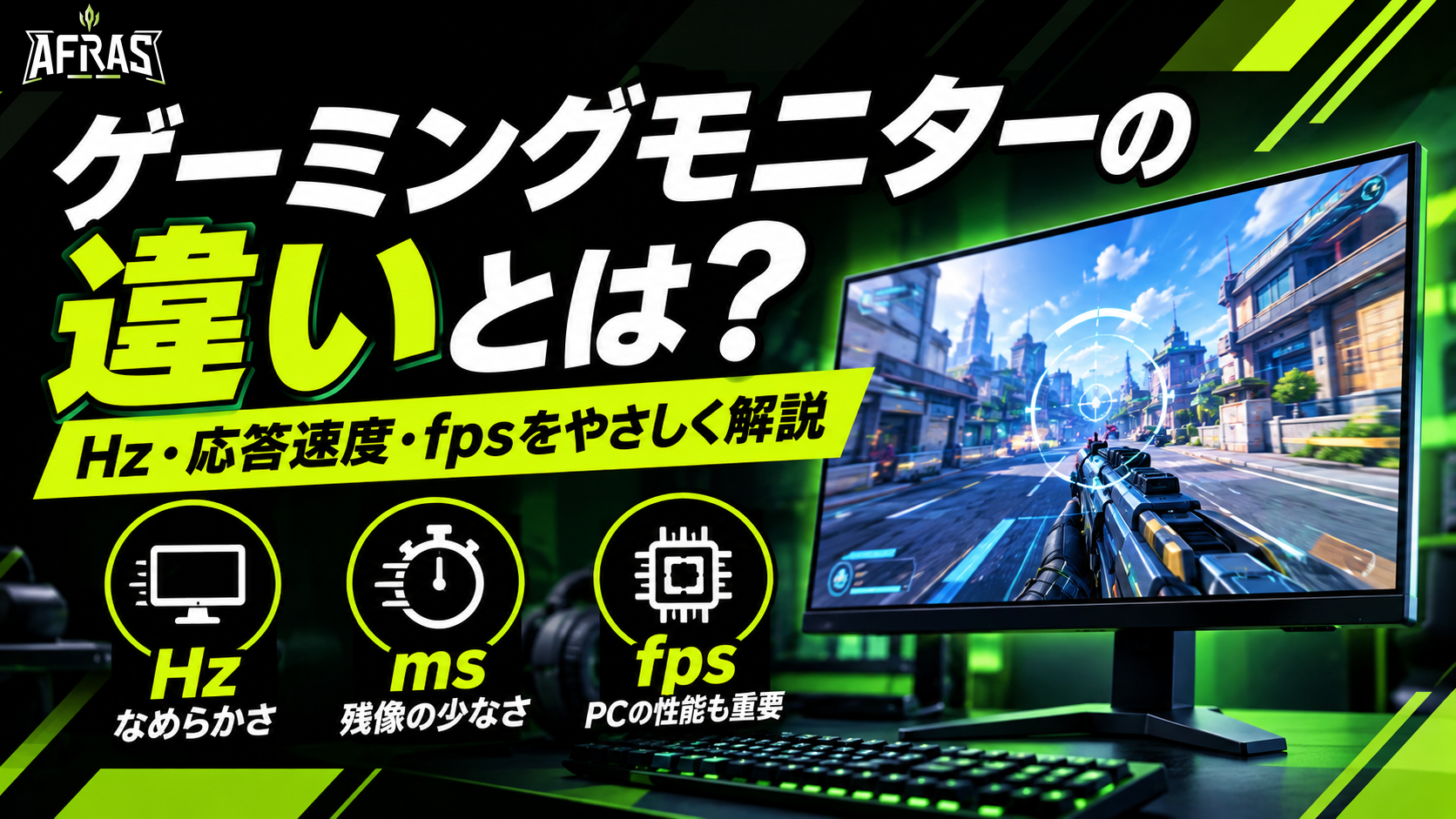
結論から言うと、違いは主に「なめらかさ」と「残像の出にくさ」です。ただし、生かすにはPCの性能も必要です🖥️
「普通のPCでゲームはできる?ゲーミングPCとの違いを解説」に続き、今回は「モニター」のお話です。
保護者の方にも、「なぜ子どもが欲しがるのか」がわかる内容です。
ゲーミングモニターは、普通のモニターやテレビと何が違う?
ゲーミングモニターは、動きの速いゲーム向けのモニターです。違いは主に、なめらかさと残像の出にくさです。
| 画面の種類 | リフレッシュレートの目安 | 得意な使い方 |
|---|---|---|
| ゲーミングモニター | 144Hz・240Hzなど、60Hzより高いものが多い | 動きの速いゲーム |
| 普通のモニター | 60Hzのものが多い | 文書作成・ネット・動画視聴 |
| テレビ | 一般的なものは60Hz。最近はスポーツ観戦向けに120Hz対応の高スペックなものもある | 大きな画面で映像を楽しむ |
※一般的な目安で、おすすめの数値ではありません。数値は機種によって違います。
テレビには「ゲームモード」で表示の遅れを少なくできる機種もあります。
ゲーミングモニターで見る2つの数値
性能は、主に「リフレッシュレート(Hz)」と「応答速度(ms)」の2つで見ます。数値はどれも目安です。
リフレッシュレート(Hz):画面のなめらかさ
リフレッシュレートは、1秒間に画面を何回書きかえるかを表す数値で、単位は「Hz(ヘルツ)」です。一般に、数字が大きいほど動きがなめらかに見えやすくなります。
60Hzと144Hzの違いは、パラパラ漫画を1秒に60枚めくるか144枚めくるかに近いです。
なめらかだと、動く相手を目で追いやすくなります。トラッキングエイム(相手に照準を合わせ続けるエイム)の助けになることもあります。ただし、モニターだけでエイムが上手になるわけではありません。
エイムの種類は「エイムの種類とは?」をご覧ください🎯
応答速度(ms):残像の出にくさ
応答速度は、画面の色が切りかわるまでの時間で、単位は「ms(ミリ秒、1000分の1秒)」です。一般に、短いほど速い動きでも残像(ぶれ)が出にくくなります。
ここでのmsは画面の応答速度で、通信の遅れを表すPing値とは別のものです。Ping値は、オンライン対戦で気にするべき数値です。
遊ぶだけなら、「1ms」と書かれた商品でなくても始められます。速い動きのFPS(自分の視点で撃ち合うゲーム)に本気で取り組むなら、確かめたい数値です。
測り方には主にGtGとMPRTがあります。GtGは色が別の色に変わるまでの時間、MPRTは動く映像が画面に残って見える時間です。測り方が違う数字は単純に比べられません。
Hzを生かすには、PC側の「fps」も大切
fpsは、PCが1秒間に何枚の画像を作れるかを表す数値です。モニターのHzは、1秒間に何回表示できるかです。両方がそろって初めて、画面がなめらかになります。
144Hzのモニターでも、PCが60fpsしか出せなければ、なめらかさを生かしきれません。モニターだけ替えても変わらないのはこのためです。
fpsを出す力は、主にGPU(グラフィックボード)が担います。くわしくは「普通のPCでゲームはできる?ゲーミングPCとの違いを解説」をご覧ください。
家の画面のHzを確かめてみよう
Windows 11の設定で確かめられます。
- 「スタート」から「設定」を開く
- 「システム」→「ディスプレイ」を選ぶ
- 「ディスプレイの詳細設定」を開き、「リフレッシュ レートの選択」を見る
高いHz対応のモニターでも、設定やケーブルによって低いHzになっていることがあります。ここで変更もできます。不安なときは、保護者の方と一緒に見ましょう🔍
ゲーム内の設定(fpsの上限など)でも、なめらかさが変わることがあります。項目名はゲームごとに違うので、公式サイトなどでご確認ください。
画面の大きさと見る距離の考え方
画面は大きければ良いとは限りません。近くで大きな画面を見ると、はしを見るのに目や顔を大きく動かします。
大きさは机の奥行きや座る位置と合わせて考え、「画面全体が無理なく視界に入るか」を目安にしましょう。
目線の高さは、姿勢や机・椅子と一緒に後日ご紹介します。
登戸でPCゲームを始めるなら、AFRAS登戸校へ
AFRAS登戸校は、各線登戸駅から徒歩2分、プロ講師による完全マンツーマンのeスポーツスクールです。登戸のカフェのようなお洒落な環境で、eスポーツに取り組めます。
校舎にはゲーミングPC・ゲーミングデスク・ゲーミングチェアを完備しています。自宅に高性能なゲーミングPCがなくても、教室でPCゲームの操作に触れて「自分に合うかな?」と確かめられます。
レッスンでは、好きなゲームタイトルや講師を選べます。講師はプレーを見ながら、立ち回りや操作、課題の改善などを一人ひとりに合わせてサポートします。「自分に合う設定がわからない」「操作に不安がある」という方も、基本操作から確認できます。集団では質問しにくい方も、一対一なので安心です✨
まずは体験レッスンへ
体験レッスンでは、通常レッスンと同じ内容を体験できます。好きなゲームタイトルで、プロ講師とマンツーマンのレッスンを受けられます。プロと一緒にゲームをプレーすることもできますよ🎮
モニターや機材のことも、講師に聞いてみてくださいね。
まとめ
- 違いは主に「なめらかさ(Hz)」と「残像の出にくさ(ms)」
- Hzは、PCのfpsとそろって初めて生かせる
- 家の画面のHzは、Windowsの設定で確かめられる
- 画面の大きさは「見渡しやすさ」で考える
買う前にまず家の画面のHzとPCの性能を確かめましょう。
「実際の画面で違いを見てみたい」と思ったら、ぜひ体験レッスンへ。登戸でお待ちしています😊