ゲームの設定画面で、「アンチエイリアス」という見慣れない言葉を目にしたことはありませんか?「なんとなく難しそう」「オンにすると重くなるの?」と、よくわからないまま放置してしまっている方も多いはず。
この記事では、アンチエイリアスの基本から種類ごとの違い、PCスペック別のおすすめ設定まで解説します。
この記事のコンテンツ
アンチエイリアスとは?

アンチエイリアスとは、多くのゲームに標準搭載されている技術です。ここでは、アンチエイリアスの基礎を理解するために、役割やゲームに与える影響について解説します。
仕組みや特徴を理解することで、画質とパフォーマンスのバランスを最適化でき、より快適なゲーム体験につながります。
アンチエイリアスの役割
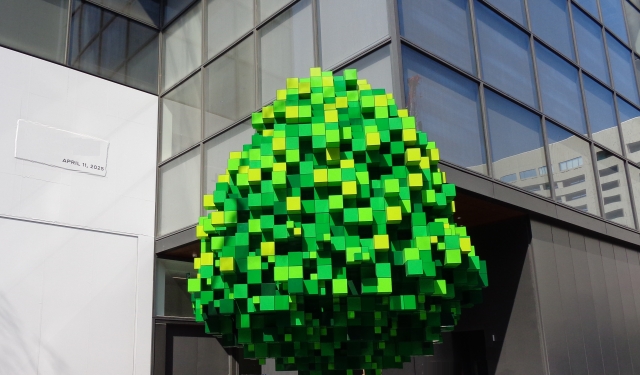
ゲームの映像はすべて、細かい正方形のピクセル(点)で構成されています。水平・垂直の線はきれいに表示できますが、斜めの線や曲線を描こうとすると、ピクセルの段差が生まれ、ギザギザして見えてしまいます。これが「ジャギー」です。
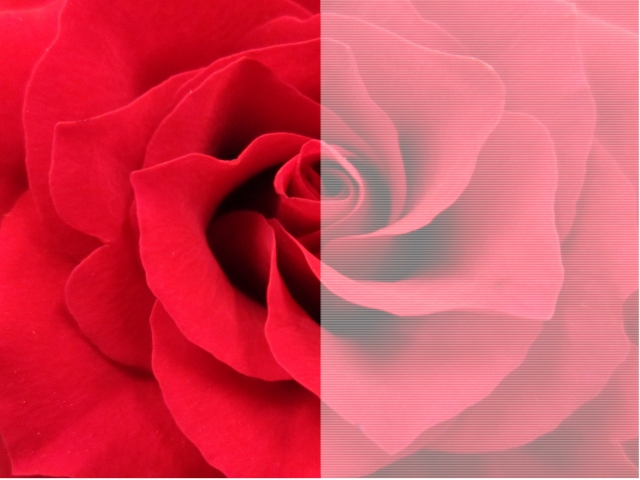
アンチエイリアスは、このジャギーを軽減するために、色の中間値(グレーや中間色)を境界部分に配置し、人間の目に「なめらか」と感じさせる仕組みです。視覚の錯覚を利用した、画質改善のための重要な技術といえます。
ゲーム体験に与える影響
アンチエイリアスをオンにすると、キャラクターの輪郭や建物の縁、遠景の木々など、画面全体の「エッジ」が自然に見えるようになります。とくに動きのあるシーンでは、ジャギーが画面上でちらついて気になることがあるため、アンチエイリアスの有無は没入感に直結します。
一方で、アンチエイリアス処理はGPUに負荷をかけるため、フレームレート(fps)が下がるケースも多いです。画質と動作の滑らかさのどちらを優先するかが、設定を選ぶうえでの大きなポイントになります。
ゲームにおけるアンチエイリアスの種類一覧
ゲームにおけるアンチエイリアスには複数の種類があり、それぞれ仕組みや特徴、負荷のかかり方が異なります。
ここでは、ゲームにおけるアンチエイリアスの種類を5つ紹介します。種類ごとの違いを理解することで、自分のPCスペックや重視したいポイントに合わせた最適な設定を選べるようになり、ゲーム体験の質を大きく変えられるでしょう。
SSAA(スーパーサンプリング)
SSAAは、実際に表示する解像度よりも高い解像度で映像をレンダリングし、縮小して表示することでジャギーを消す方式です。たとえば、フルHD(1080p)で表示する場合に、4K相当で描画してから縮小するイメージです。
画質は非常に高く、ジャギーをもっとも効果的に除去できますが、その分GPUにかかる負荷が極めて大きい傾向があります。そのため、現在のゲームではほとんど採用されていません。
MSAA(マルチサンプリング)
MSAAは、ポリゴン(3Dオブジェクトの面)のエッジ部分だけにサンプリング処理を行う方式です。SSAAよりも処理の範囲が限られているため、負荷を抑えながら一定の画質改善が期待できます。
設定は「2x・4x・8x」のように倍率で表示されることが多く、数値が高いほど高品質ですが、その分、負荷も増加します。テクスチャ内部のギザギザには対応しないため、完璧ではありませんが、バランスの取れた方式として長年使われてきました。
FXAA
FXAAは、レンダリング後の完成画像に対して「輝度の差を検出してぼかす」というポストプロセス型の処理方式です。画像全体に後処理を行うため、非常に軽量に動作します。
処理が速く、古めのPCでも使いやすい反面、全体的にぼんやりした印象になりやすく、細部のテクスチャまで一律にぼかされてしまうことがデメリットです。「軽さ優先」のときに選ばれる方式です。
TAA
TAAは、現在のフレームだけでなく、過去の複数フレームの情報も組み合わせてジャギーを軽減する方式です。「時間軸(Temporal)」を活用することで、高品質なエッジ補完を実現します。
動きのあるシーンでも安定した効果を発揮し、現在の3Dゲームでもっとも広く採用されている方式のひとつです。ただし、動きが激しいシーンでは「ゴースト(残像のようなブレ)」が発生することがあります。
SMAA
SMAAは、FXAAの軽量さとMSAAの精度を組み合わせたような方式で、エッジ検出の精度が高いのが特徴です。ぼやけが少なく、比較的シャープな見た目を維持しながら、ジャギーを抑えられます。
FXAAよりも高品質で、TAAほどゴーストが発生しにくいことから、「バランス型」として評価されています。対応しているゲームタイトルはTAAやFXAAより少ないものの、選択肢にある場合は積極的に試してみるとよいでしょう。
アンチエイリアスの違いを比較
種類ごとの違いをまとめた表は以下のとおりです。
| 種類 | 特徴 | 画質 | 負荷 | 向いている用途 |
|---|---|---|---|---|
| SSAA | 高解像度で描画後に縮小 | 非常に高い | 非常に重い | 最高画質重視 |
| MSAA | エッジ部分のみ滑らかに処理 | 高い | やや重い | バランス型 |
| FXAA | 画面全体を後処理でぼかす | 中程度 | 軽い | 低スペック向け |
| TAA | フレーム間で補完し滑らかに | 高い(ややぼやける) | 中程度 | 動きの多いゲーム |
| SMAA | FXAA改良型でくっきり感あり | 中〜高 | 軽い | 画質と軽さの両立 |
アンチエイリアスは種類ごとに画質や負荷が大きく異なります。違いを理解せずに設定すると、画質がぼやけたり動作が重くなる原因になります。自分の環境や目的に合わせて選ぶことが、快適なゲーム体験を実現するうえで重要です。
アンチエイリアスはどれがいい?結論とおすすめ設定

アンチエイリアスは種類が多く、PCスペックやプレイするゲームのジャンルによって最適な設定は大きく異なります。
ここでは、PCのスペック別におすすめのアンチエイリアスを紹介します。最適な種類を選ぶことで、無駄な負荷をかけずに快適なプレイ環境を実現できるため、自分に合った設定を知ることが重要です。
低スペックPCにおすすめの設定
低スペックPCでは、まずフレームレートの確保が最優先です。アンチエイリアスをオンにしてfpsが大幅に低下するくらいなら、オフにして動作を安定させるほうが快適に遊べます。
どうしてもジャギーが気になる場合は、もっとも軽量なFXAAを選びましょう。ぼやけが出やすいデメリットはありますが、fpsへの影響が少ないため、低スペック環境では現実的な選択肢といえます。
中スペックPCにおすすめの設定
RTX 3060やRX 6600クラスのGPUであれば、TAAを標準設定で動かすことが十分可能です。現行の多くのゲームタイトルでTAAがデフォルトになっていることもあり、そのまま使用するのが無難です。
動きが激しいFPSゲームでゴーストが気になる場合は、SMAAに切り替えることで改善することがあります。
高スペックPCにおすすめの設定
RTX 4070以上のGPUであれば、MSAA 4xやTAAの高品質設定を選んでもfpsに余裕が生まれます。
また、最近のゲームではDLSS(NVIDIA)やFSR(AMD)といったAIを活用したアップスケーリング技術が利用できる場合があります。これらはアンチエイリアスとアップスケーリングを組み合わせたような技術で、画質・パフォーマンスともに優れた結果が得られることが多く、対応ゲームであれば積極的に活用しましょう。
アンチエイリアス設定で失敗しないための注意点
アンチエイリアスは画質を向上させる便利な機能ですが、設定を誤ると「動作が重くなる」「画面がぼやける」といった逆効果になることもあります。そのため、「とりあえず高設定にすれば良いのでは?」と考えがちですが、ゲームや環境によって最適解は異なるケースがほとんどです。
ここでは、アンチエイリアス設定で失敗しないための注意点を4つ解説します。どのような点に注意すべきかを理解することで、無駄な負荷や画質低下を防ぎ、自分に合った快適なプレイ環境を実現できます。
高負荷すぎる設定を選ばない
「高品質なものを選べばいい」という考えは、一概には正しくありません。SSAA相当の設定やMSAA 8xを選ぶと、GPUの使用率が跳ね上がり、fpsが急落することがあります。
GeForce ExperienceやRadeon SoftwareなどのGPU管理ソフトを使えば、リアルタイムでGPU使用率やfpsを確認できます。GPU使用率が80〜90%を超えるようであれば、設定を下げることを検討しましょう。
ぼやけ(にじみ)に注意する
FXAAやTAAは、処理の仕組み上、画面全体が若干ぼやけることがあります。とくにテキストや遠景の細かいディテールが潰れる場合があるため、「鮮明さ」を重視するならMSAAやSMAA、またはオフを検討する価値があります。
ゲーム内に「シャープネス」の調整項目がある場合は、アンチエイリアスによるぼやけをシャープネスで補正するという方法も有効です。
ゲームごとに最適解が違う
同じTAAでも、ゲームエンジンや実装方法によって、品質や副作用の出方は異なります。ゴーストが出やすいゲームもあれば、まったく気にならないゲームもあります。
「このゲームではTAAがよい」「このタイトルはFXAAのほうがシャープに見える」といったケースもあるため、実際に設定を変えながら自分の目で確認するのがもっとも確実です。
アンチエイリアスがいらないケースもある
以下のケースに当てはまる場合は、アンチエイリアスが不要なことが多いです。
- フルHD以上の高解像度でジャギーが目立たない場合
- もともと描画が滑らかなゲーム(セル調・2D系など)
- フレームレート(FPS)を最優先したい場合
- 軽量化を重視する低スペック環境
- すでにTAAなどがデフォルトで適用されている場合
アンチエイリアスが必要かどうかは、「ジャギーが気になるか」と「FPSが低下していないか」で判断するのが基本です。オン・オフを切り替えて比較し、見た目の差が小さいのに動作が重くなる場合は、無効でも問題ありません。体感ベースで最適化することが重要です。
アンチエイリアスに関するよくある質問
ここでは、アンチエイリアスに関するよくある質問をQ&A方式で解説します。
アンチエイリアスはオフにしたほうがいい?
ゲームのジャンルやPCスペックによって判断は変わります。オープンワールドやアドベンチャー系など、映像の美しさを重視するゲームでは、オンが基本です。
一方で、競技性の高いFPSや低スペックPC環境では、fpsを優先してオフにする判断が合理的です。一度オン・オフを切り替えて実際の映像を見比べ、「気になるかどうか」で判断することをおすすめします。
クリスタに最適なアンチエイリアスとは?
CLIP STUDIO PAINT(クリスタ)はゲームではなくイラスト制作ソフトのため、ゲームのグラフィック設定とは別の話になります。クリスタ内のアンチエイリアスは、描画ツールや選択ツールの設定として存在し、線のなめらかさに影響します。
基本的には、オンのままで使用するのが一般的です。
FXAAとTAAはどっちを選ぶべき?
「軽さ優先ならFXAA、画質優先ならTAA」が基本的な使い分けです。
FXAAはGPU負荷が低い代わりに、画面がぼんやりしやすい傾向があります。TAAは、より高品質なアンチエイリアスが得られますが、動きが激しいシーンではゴーストが出ることもあります。
中スペック以上のPCであれば、TAAを選んでおくのが無難でしょう。
後からアンチエイリアスを設定するには?
ほとんどのPCゲームでは、ゲーム内の「設定」→「グラフィック」または「ビデオ」メニューからアンチエイリアスを変更できます。
ゲーム内に設定項目がない場合は、NVIDIAコントロールパネル(NVIDIA製GPU)またはAMD Radeon Software(AMD製GPU)から変更することが可能です。NVIDIAの場合は、「3D設定の管理」→「アンチエイリアシング – モード」から強制的に適用することもできます。
最適なアンチエイリアス設定で快適にゲームを楽しもう!アフラスの無料体験へ
この記事では、アンチエイリアスの基本から種類ごとの違い、PCスペック別のおすすめ設定まで解説しました。
「どのアンチエイリアスがよいか」の答えは、使っているPCのスペックとプレイするゲームのジャンルによって変わります。高画質なオープンワールドゲームではTAAを基本に、競技性の高いFPSではオフまたはFXAAを選ぶ、という使い分けを覚えておくだけで、設定に迷う時間が大幅に減るでしょう。
もし、ゲームの設定を見直してプレイの腕前を上げたいと考えている方は、AFRASの無料体験レッスンも活用してみてください。